
|
|
|
|
| รหัสคู่มือ: | CAPGUIDE 2569 - 0064 |
| ผู้จัดทำ: | Super Admin |
| หน่วยงาน: | สำนักวิทยบริการและเทคโนโลยีสารสนเทศ |
| พิมพ์เมื่อ: | 15/09/2026 11:21 |
| อัปเดตล่าสุด: | 24/06/2026 |
| ลิงก์อ้างอิง: | https://news.kpru.ac.th/capguide/view.php?token=6e60ec9ab11a |
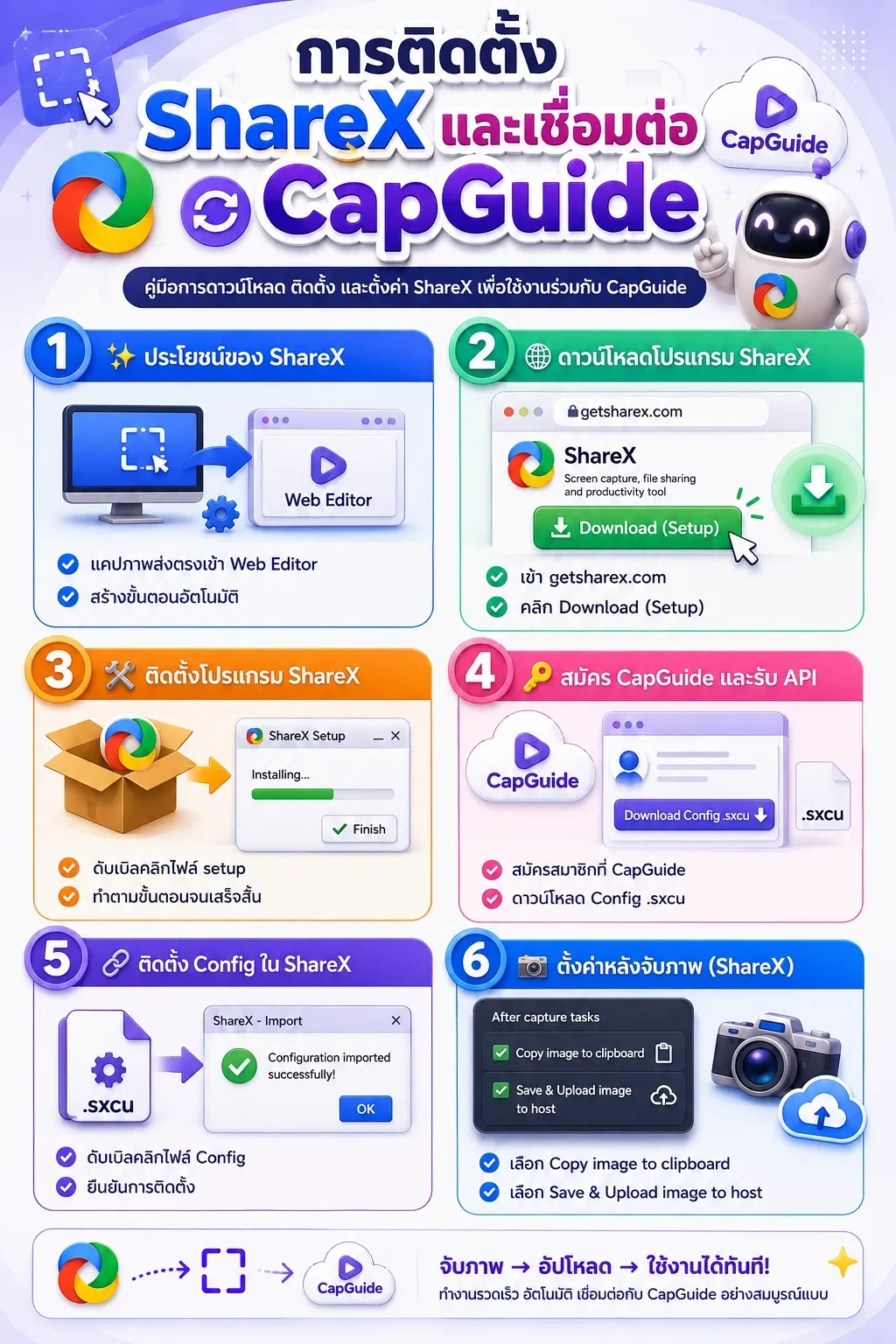
กรณีที่เลือกใช้ ShareX ช่วยในการจัดทำคู่มือ ทันทีที่คุณกดปุ่มแคปภาพบนคีย์บอร์ด (เช่น Ctrl+PrtScn) รูปภาพจะถูกส่งตรงเข้าสู่ Web Editor ของเราแบบเสี้ยววินาที สร้างกล่องขั้นตอนใหม่ให้โดยอัตโนมัติ โดยที่คุณไม่ต้องเสียเวลากด Save หรือกด Upload ไฟล์ทีละรูปอีกต่อไป!
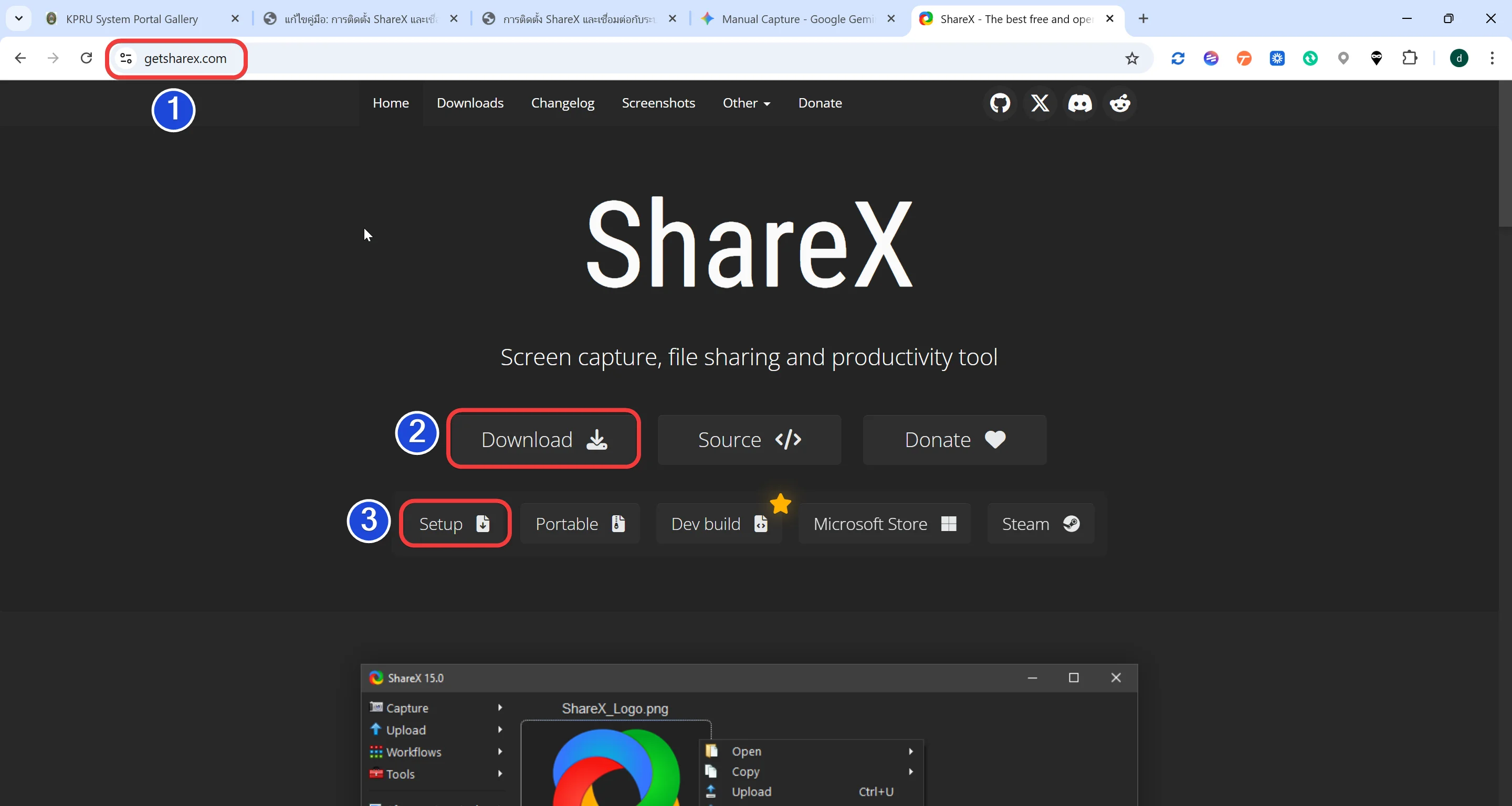
ขั้นตอนนี้คือกระบวนการเข้าถึงเว็บไซต์ทางการและการเลือกดาวน์โหลดไฟล์ติดตั้งโปรแกรม ShareX เพื่อนำมาใช้งานบนระบบปฏิบัติการ Windows
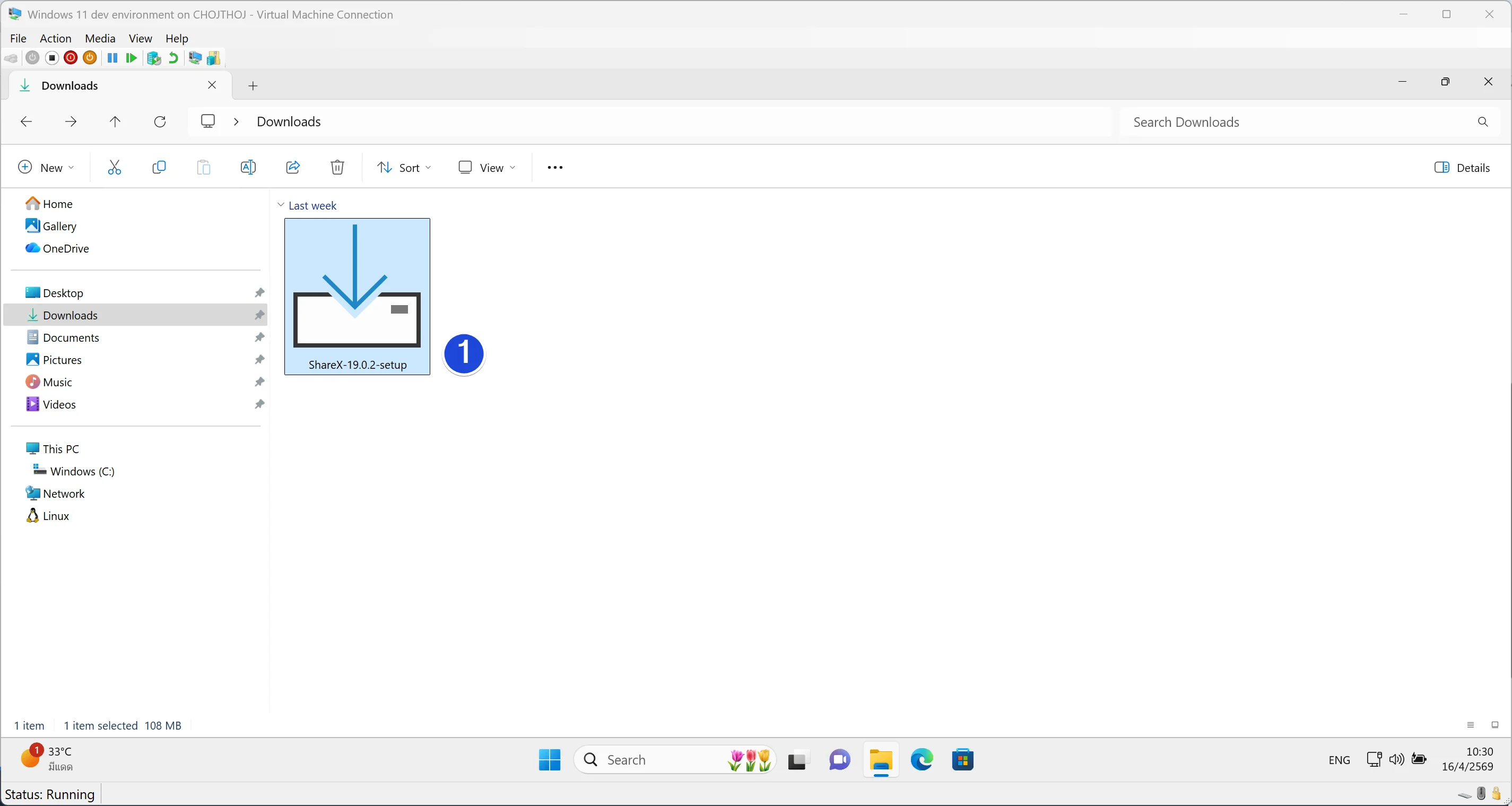
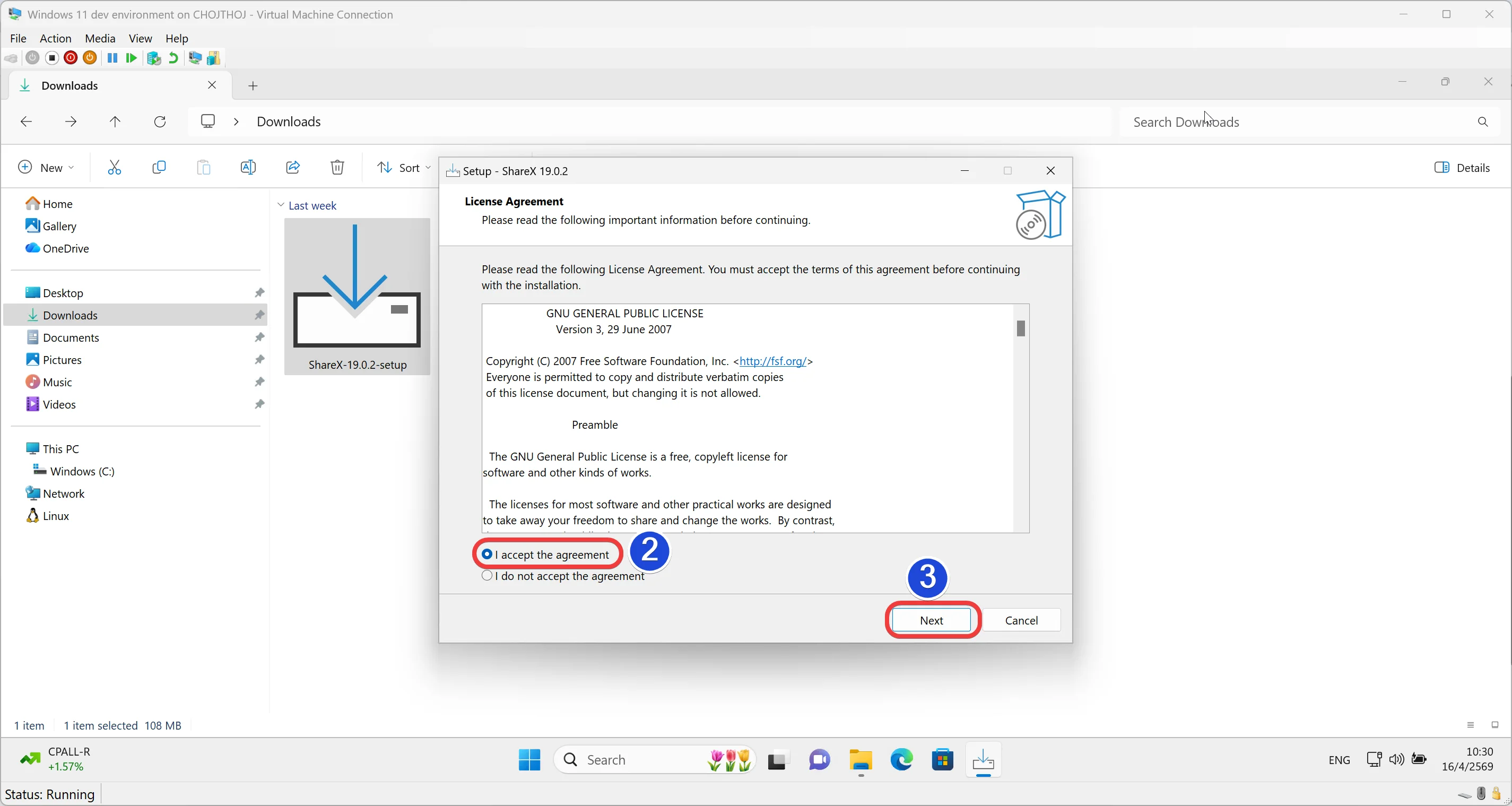
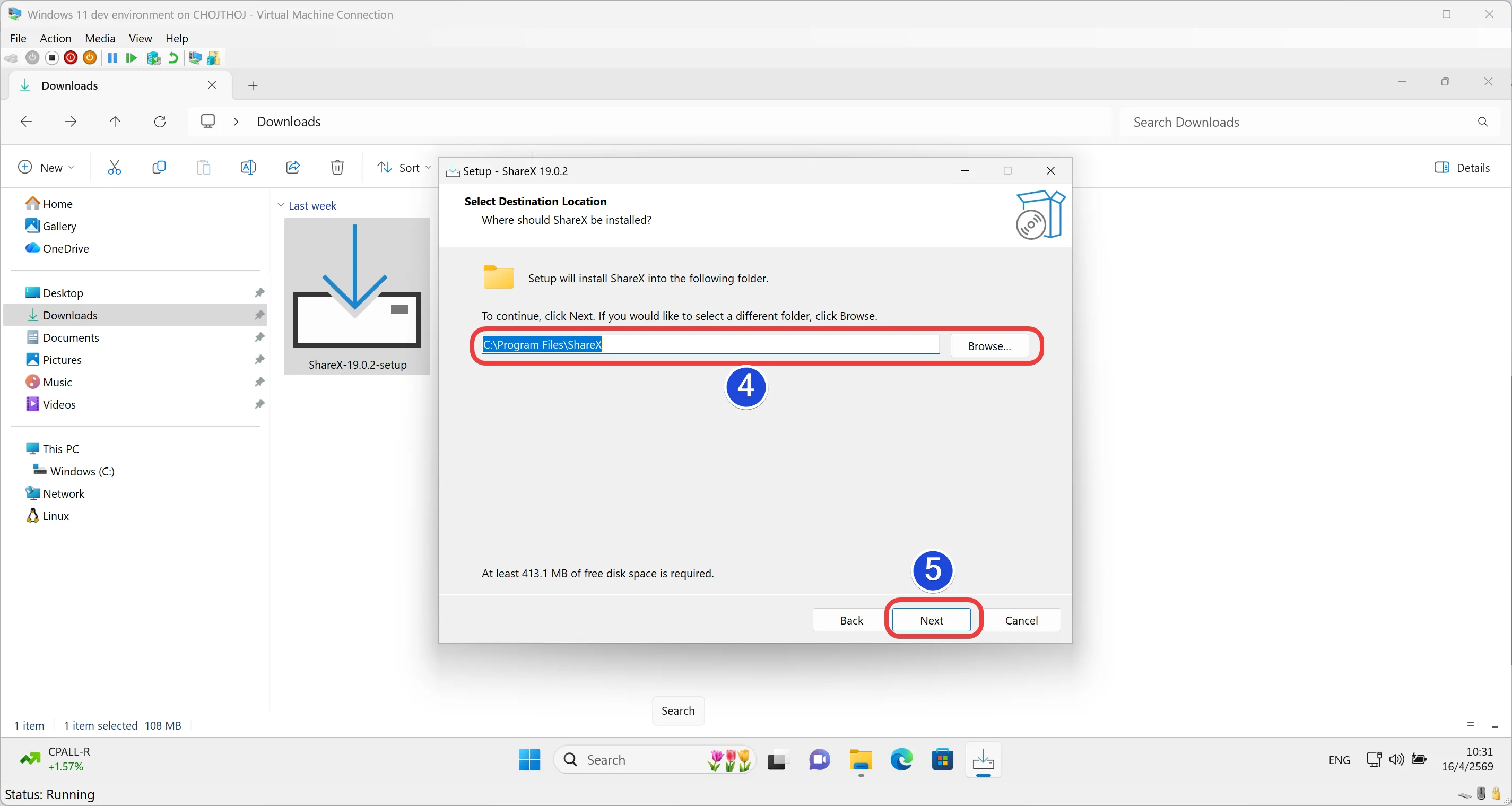
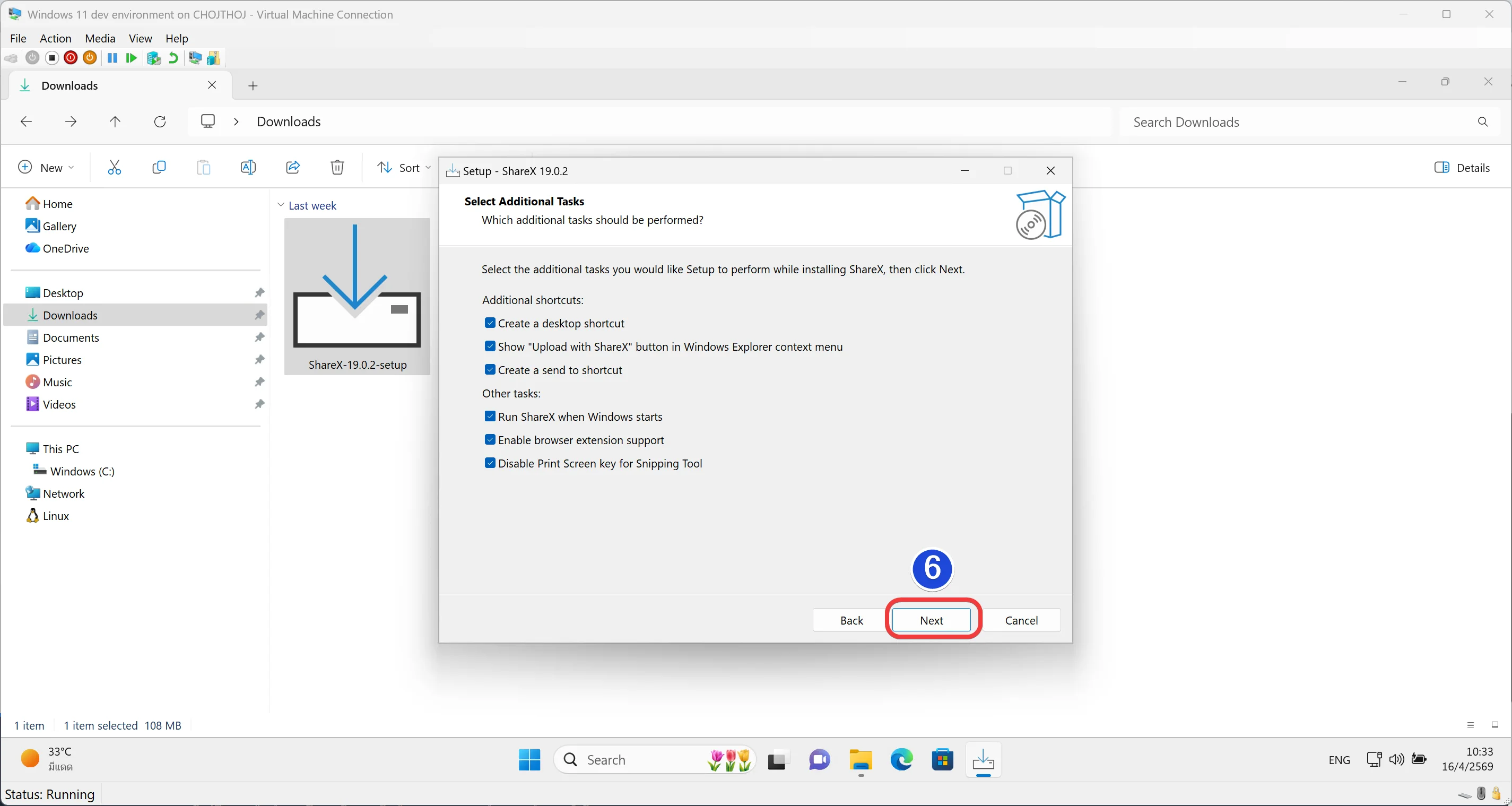
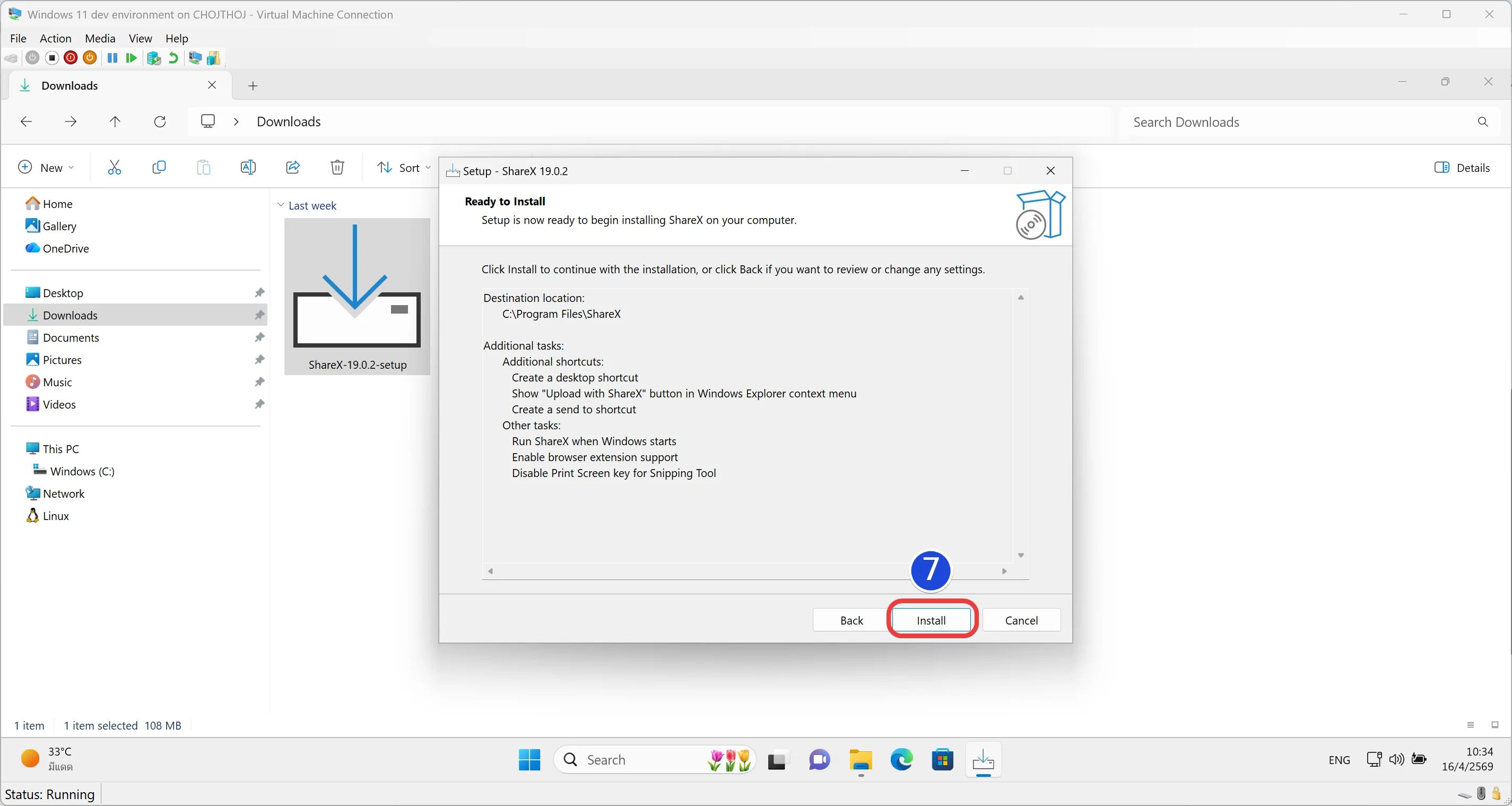
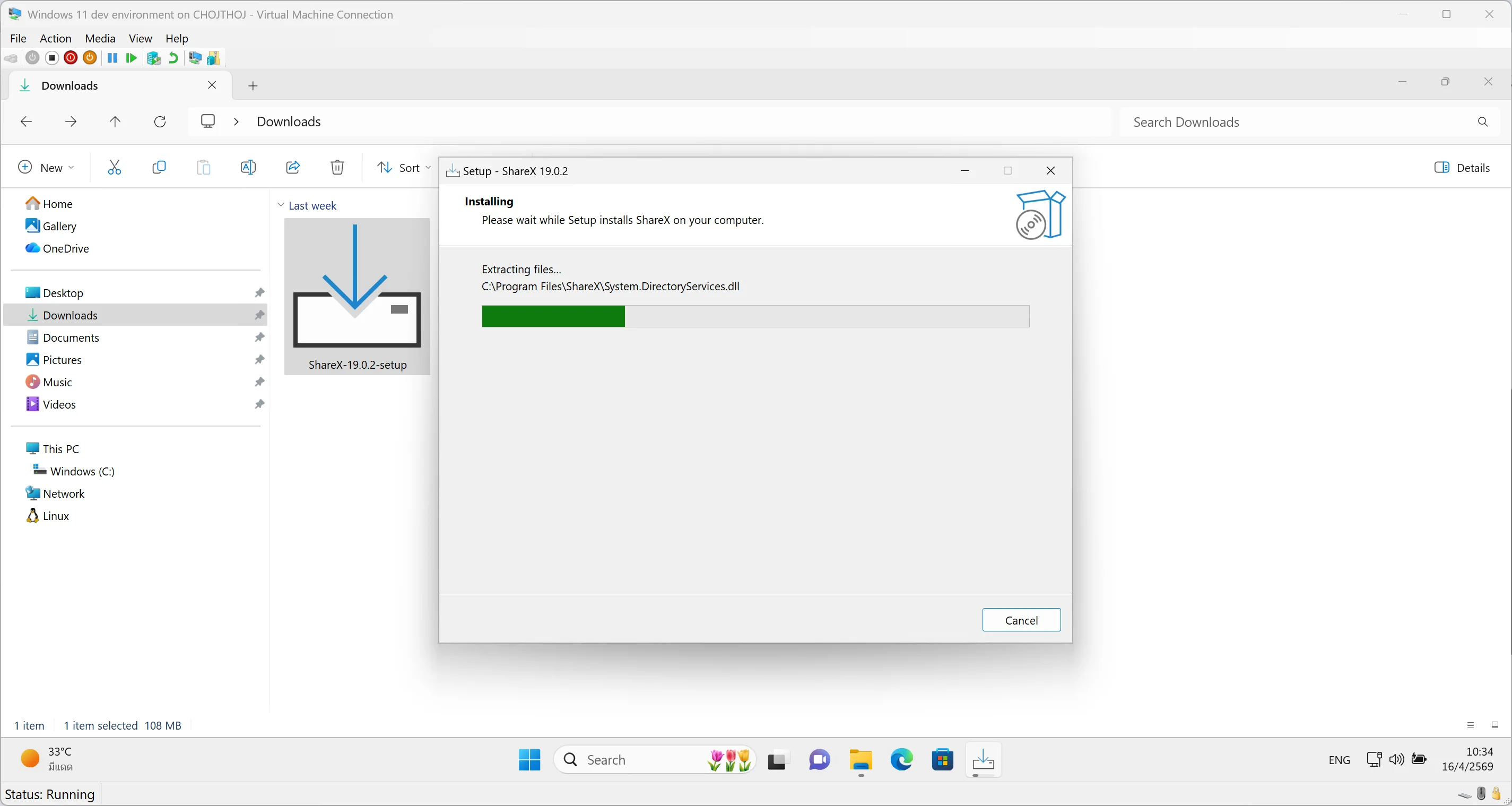
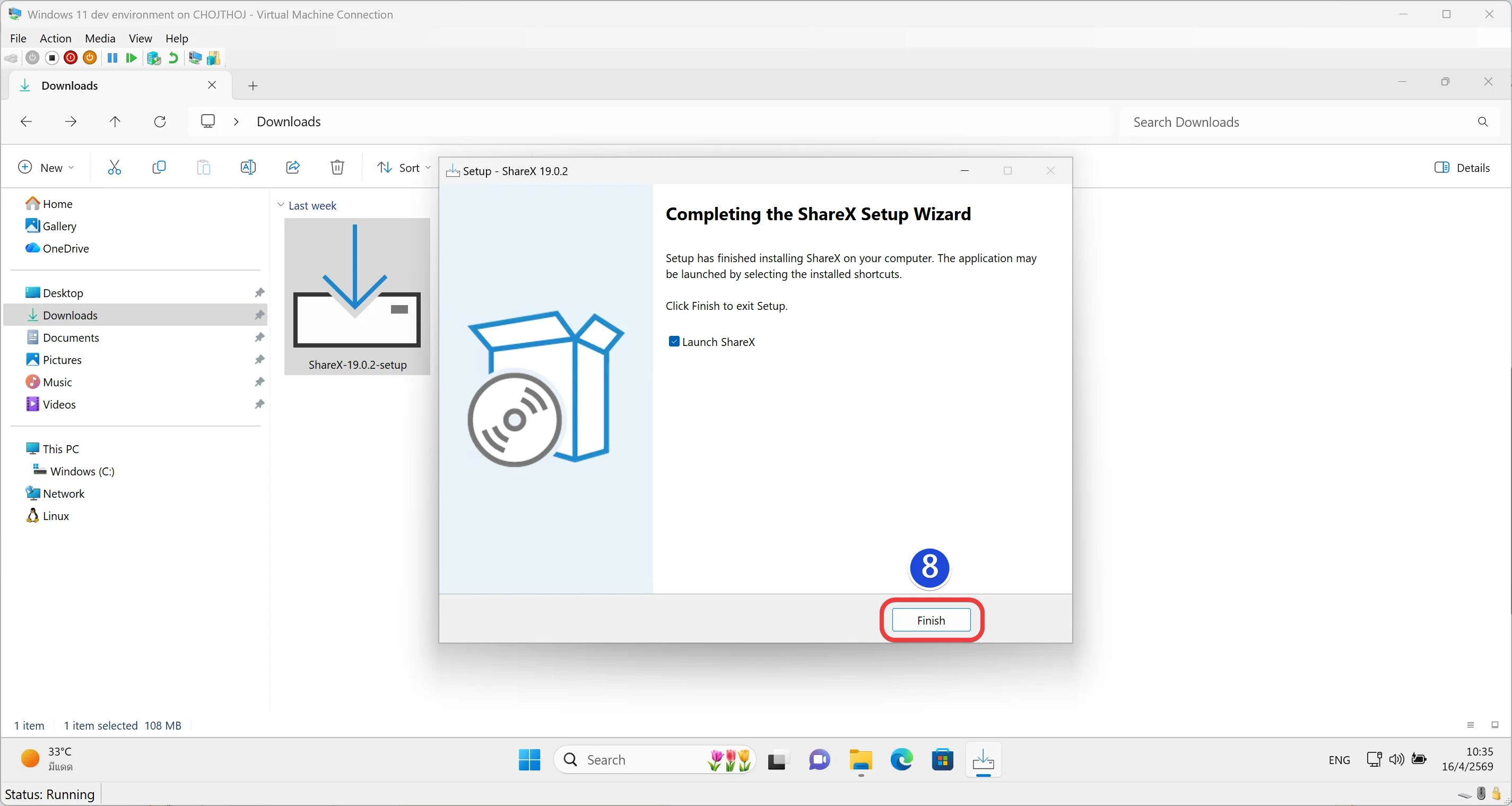
ขั้นตอนนี้คือการแนะนำวิธีการติดตั้งโปรแกรม ShareX บนระบบปฏิบัติการ Windows โดยละเอียด เพื่อให้ผู้ใช้งานสามารถดำเนินการติดตั้งได้อย่างถูกต้องและสมบูรณ์
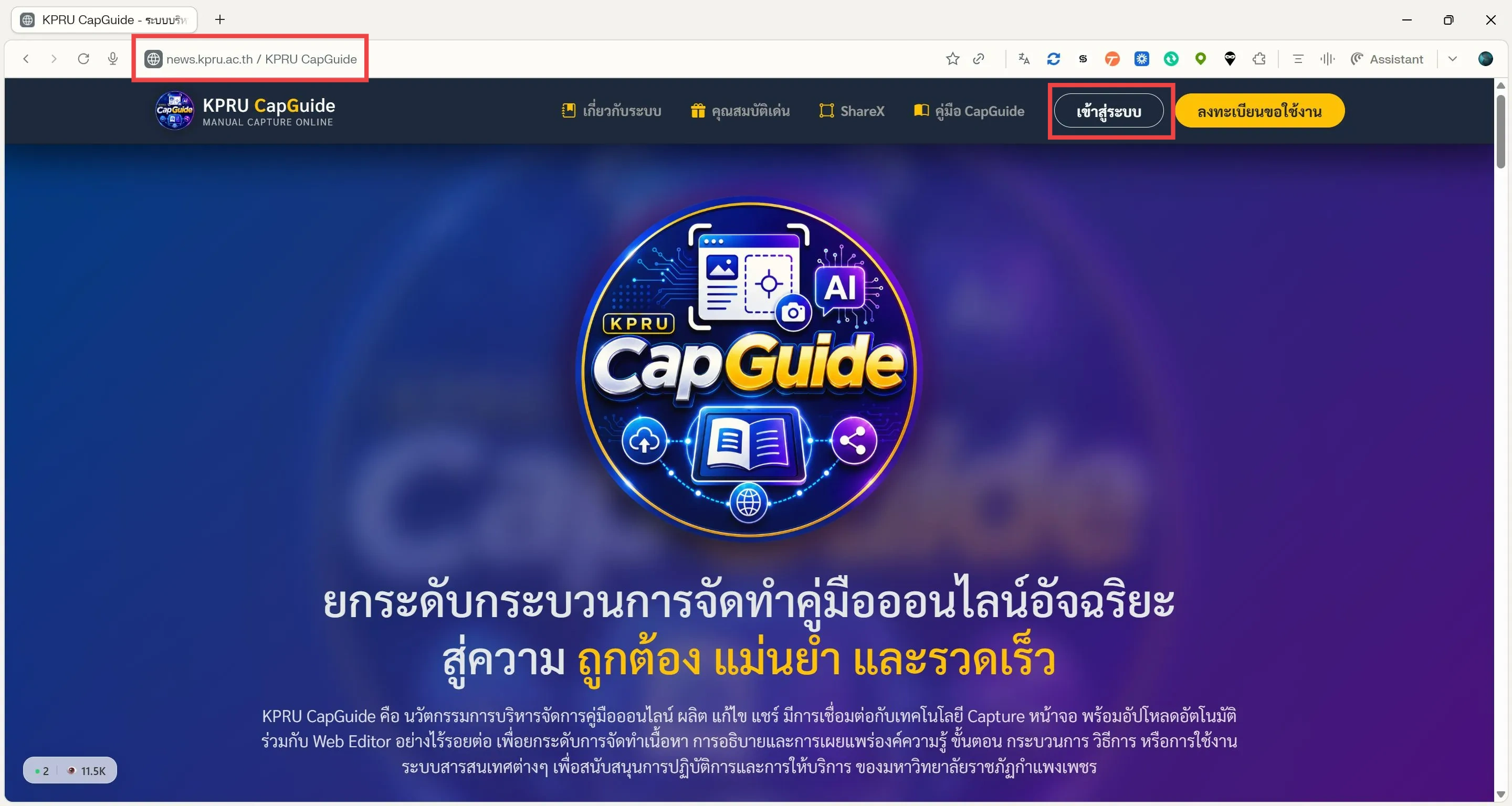
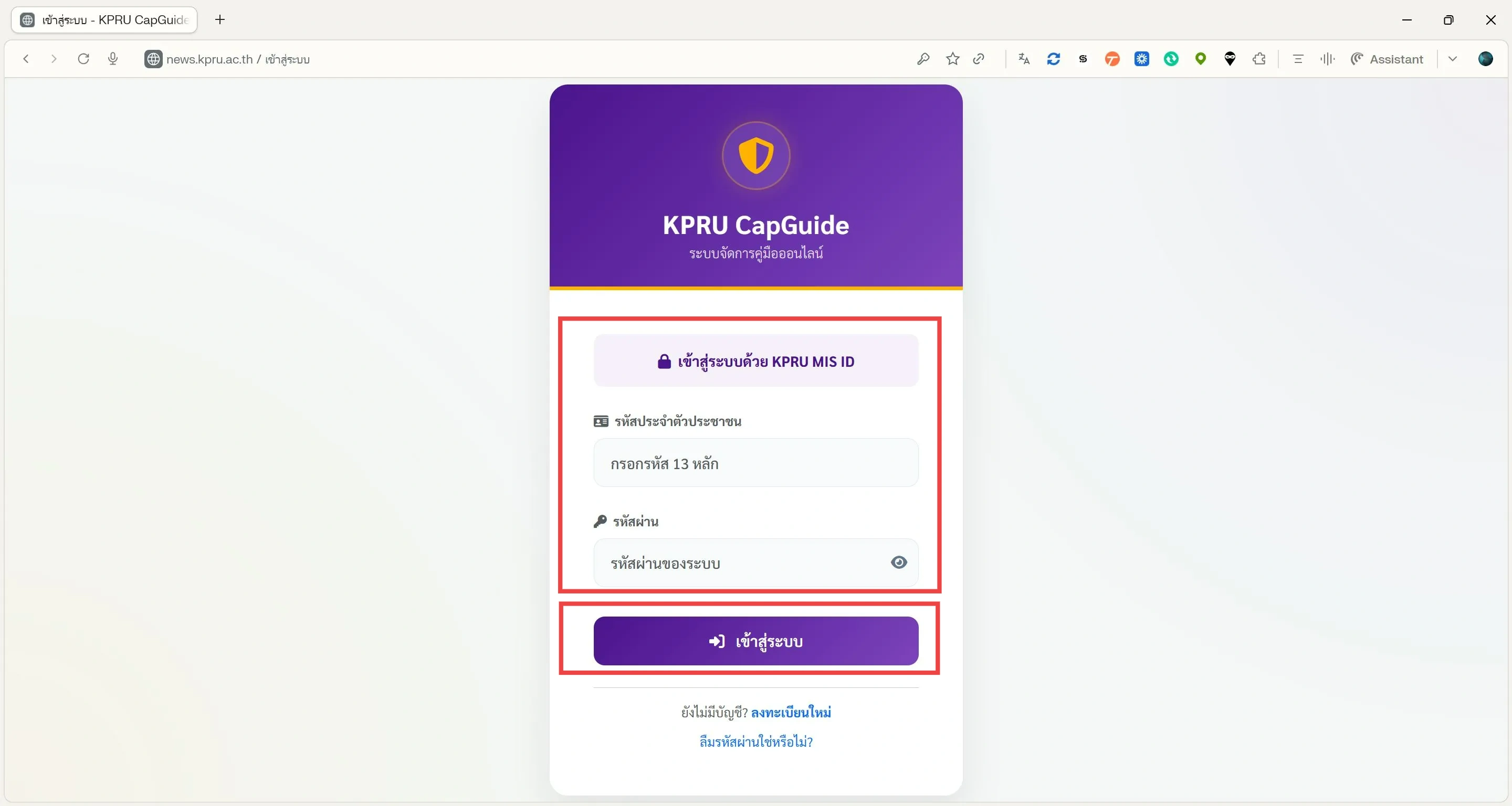
ขั้นตอนนี้เป็นขั้นตอนการเข้าสู่ระบบ KPRU CapGuide เพื่อเริ่มต้นใช้งานระบบบริหารจัดการคู่มือออนไลน์ โดยผู้ใช้งานต้องเข้าผ่านทางหน้าเว็บไซต์หลักและยืนยันตัวตนด้วยรหัสประจำตัวประชาชนและรหัสผ่านที่ลงทะเบียนไว้ในระบบ
(1) เข้าสู่เว็บไซต์ news.kpru.ac.th/capguide/ แล้วคลิกปุ่ม เข้าสู่ระบบ ที่บริเวณมุมขวาบนของหน้าจอ
(2) กรอก รหัสประจำตัวประชาชน และ รหัสผ่าน (ด้วยรหัวผ่านของระบบ KPRU MIS) ลงในช่องกรอกข้อมูลให้ครบถ้วน
(3) คลิกปุ่ม เข้าสู่ระบบ เพื่อเข้าสู่หน้าการใช้งานระบบ
อ้างอิง: news.kpru.ac.th
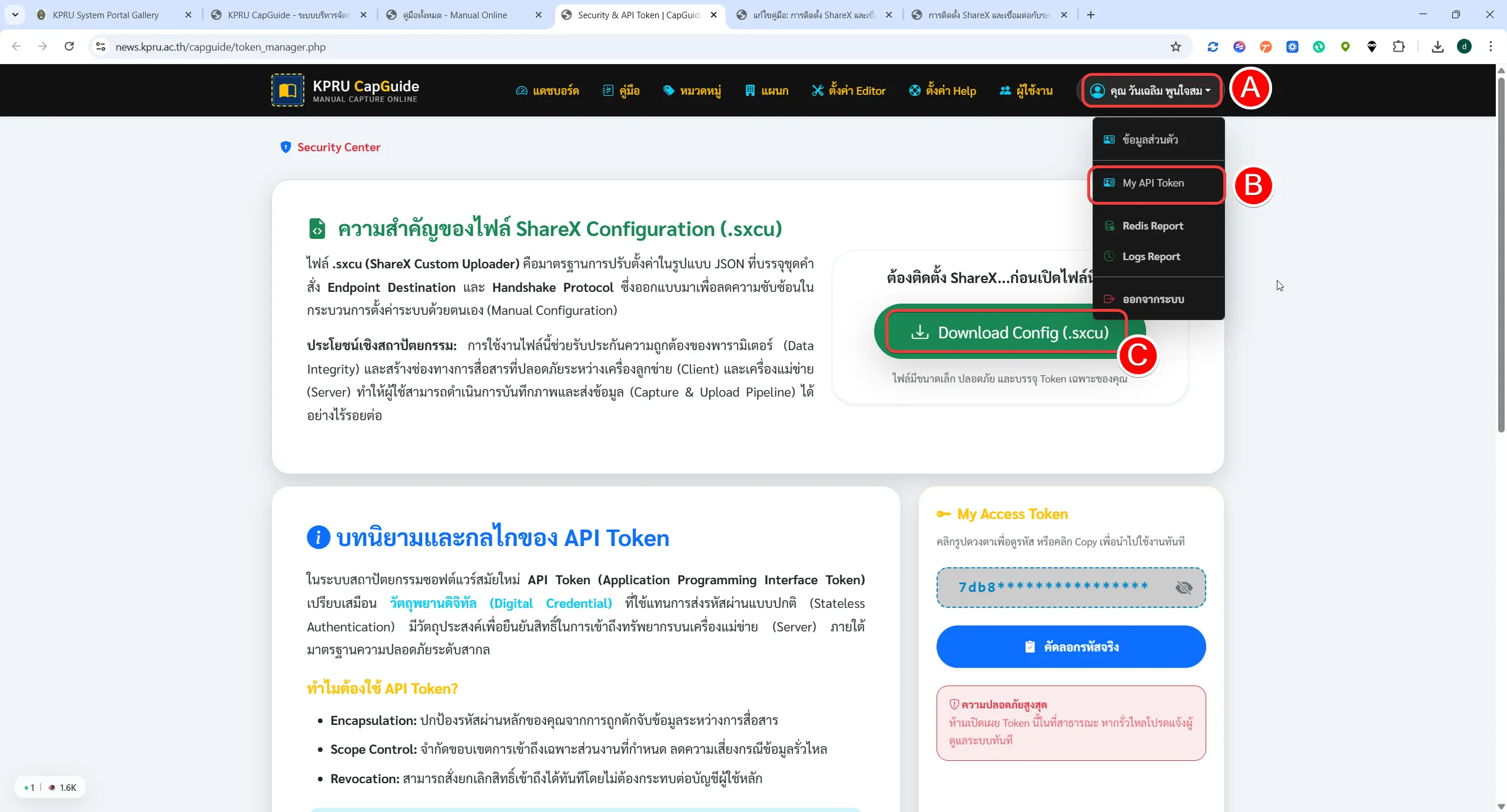
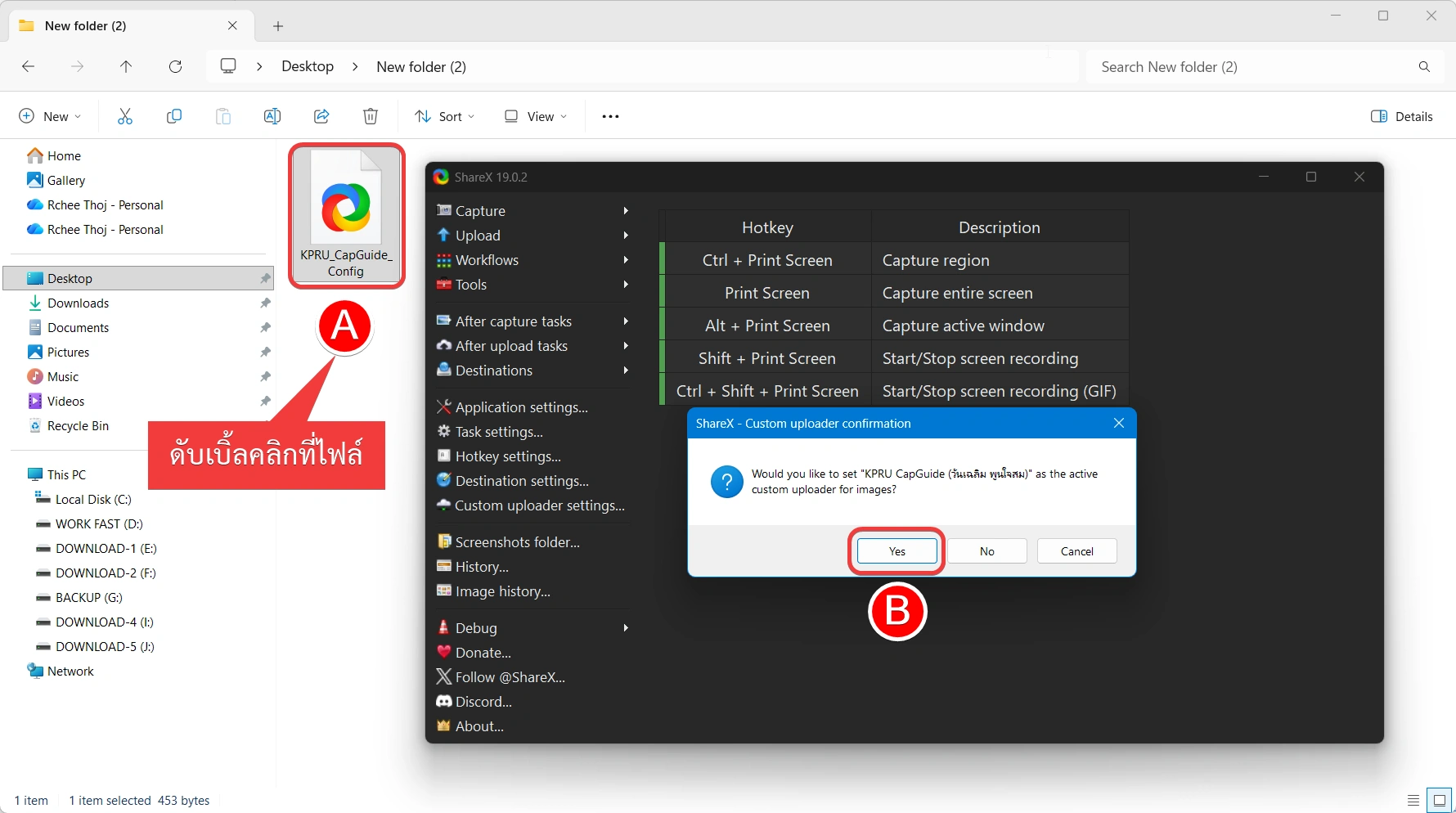
ขั้นตอนนี้เป็นดาวน์โหลดไฟล์ตั้งค่า ShareX Configuration (.sxcu) เพื่อนำไปใช้ในการเชื่อมต่อการใช้งานโปรแกรม ShareX กับระบบ KPRU CapGuide สำหรับการส่งข้อมูลและบันทึกภาพหน้าจอโดยอัตโนมัติ ผู้ใช้งานสามารถเข้าถึงหน้าการจัดการดังกล่าวได้ที่ news.kpru.ac.th/capguide/token_manager.php
(A) คลิก ชื่อ Account ที่มุมขวาบนของแถบเมนูหลัก เพื่อเปิดเมนูลัดสำหรับผู้ใช้งาน
(B) คลิกเมนู My API Token เพื่อเข้าสู่หน้าจัดการโทเคนและดาวน์โหลดไฟล์ตั้งค่า
(C) คลิกปุ่ม Download Config (.sxcu) เพื่อบันทึกไฟล์สคริปต์การตั้งค่าลงในเครื่องคอมพิวเตอร์
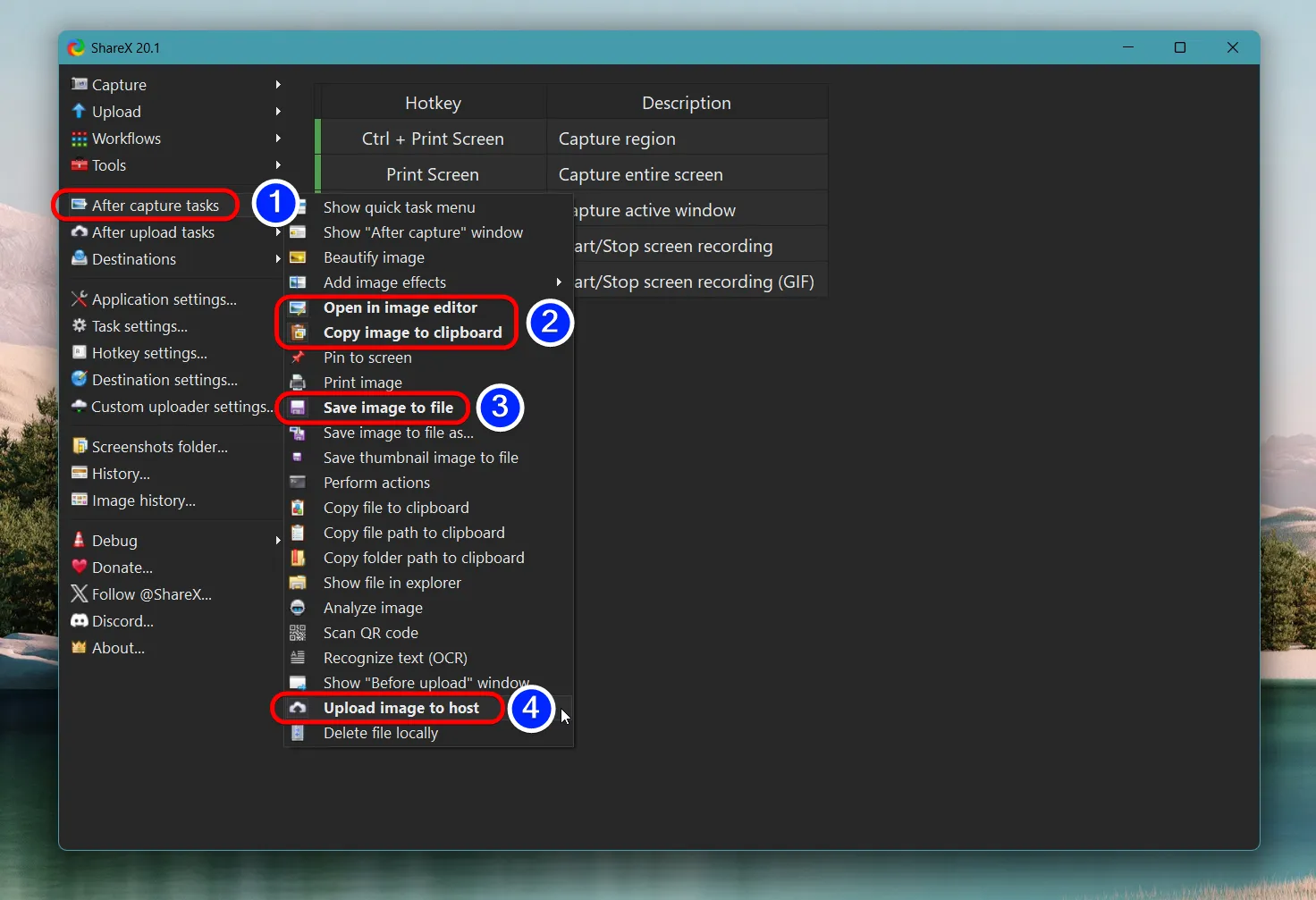
เป็นอันเสร็จสิ้นขั้นตอนการเตรียมระบบให้รองรับการ Capture จาก SahreX เรียบร้อย
..ขอให้สนุกกับการสร้างสรรค์คู่มือนะค่ะ...