
การติดตั้ง ShareX และเชื่อมต่อกับระบบ CapGuide
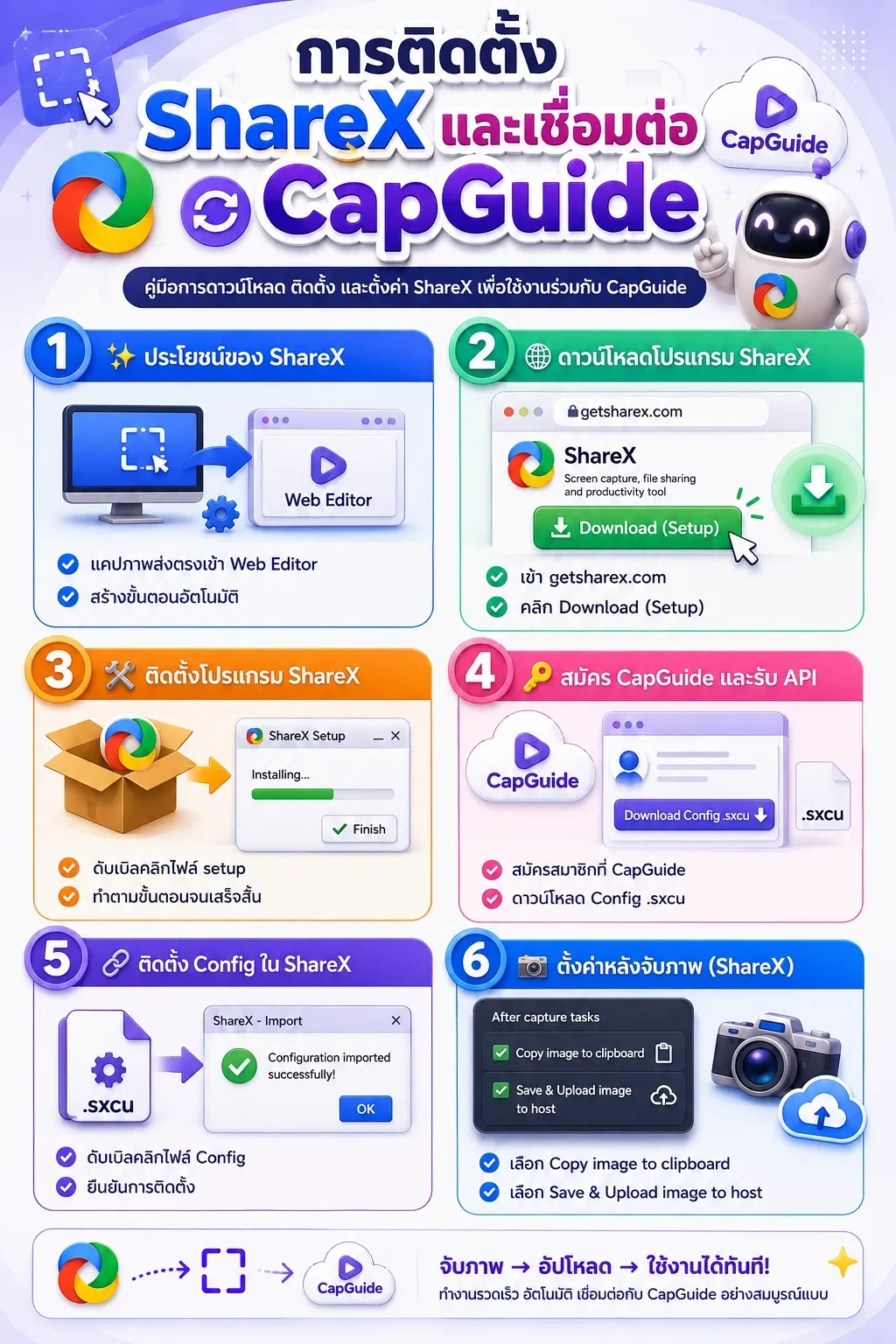
แสดงขั้นตอนตั้งแต่การดาวน์โหลด การติดตั้ง และการตั้งค่าทั้งหมดของโปรแกรม ShareX เพื่อให้สามารถใช้ระบบ CapGuide ได้สมบูรณ์แบบ
การดาวน์โหลดและติดตั้ง ShareX (Download & Installation)
กรณีที่เลือกใช้ ShareX ช่วยในการจัดทำคู่มือ ทันทีที่คุณกดปุ่มแคปภาพบนคีย์บอร์ด (เช่น Ctrl+PrtScn) รูปภาพจะถูกส่งตรงเข้าสู่ Web Editor ของเราแบบเสี้ยววินาที สร้างกล่องขั้นตอนใหม่ให้โดยอัตโนมัติ โดยที่คุณไม่ต้องเสียเวลากด Save หรือกด Upload ไฟล์ทีละรูปอีกต่อไป!
- แคปเจอร์เฉพาะส่วน หน้าต่าง หรือเลื่อนจับภาพยาว (Scroll) ได้สมบูรณ์แบบ
- ภาพวิ่งเข้า Web Editor อัตโนมัติ (Automated API Upload)
- ฟรี 100% ปลอดภัย ไม่มีโฆษณาแอบแฝง
การดาวน์โหลดโปรแกรม ShareX
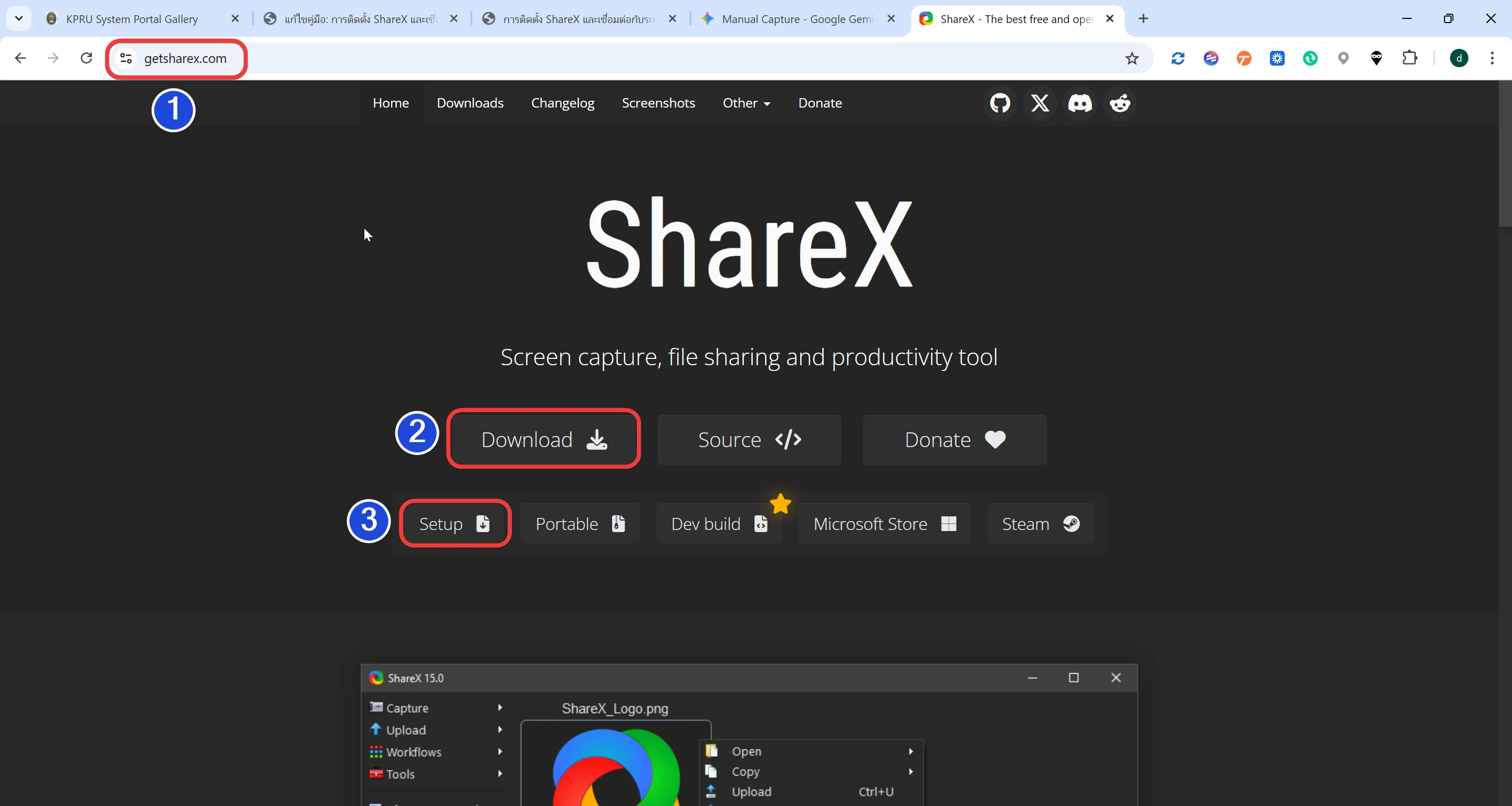
ขั้นตอนนี้คือกระบวนการเข้าถึงเว็บไซต์ทางการและการเลือกดาวน์โหลดไฟล์ติดตั้งโปรแกรม ShareX เพื่อนำมาใช้งานบนระบบปฏิบัติการ Windows
- เข้าไปที่เว็บไซต์ getsharex.com ผ่านแถบที่อยู่ของเว็บเบราว์เซอร์ เพื่อเข้าสู่หน้าหลักของโปรแกรม
- คลิกปุ่ม Download บริเวณกึ่งกลางหน้าจอ เพื่อเข้าสู่ตัวเลือกการดาวน์โหลดไฟล์
- คลิกปุ่ม Setup ในส่วนของตัวเลือกการติดตั้ง เพื่อเริ่มการดาวน์โหลดไฟล์ติดตั้งโปรแกรมลงในเครื่องคอมพิวเตอร์
การติดตั้งโปรแกรม ShareX
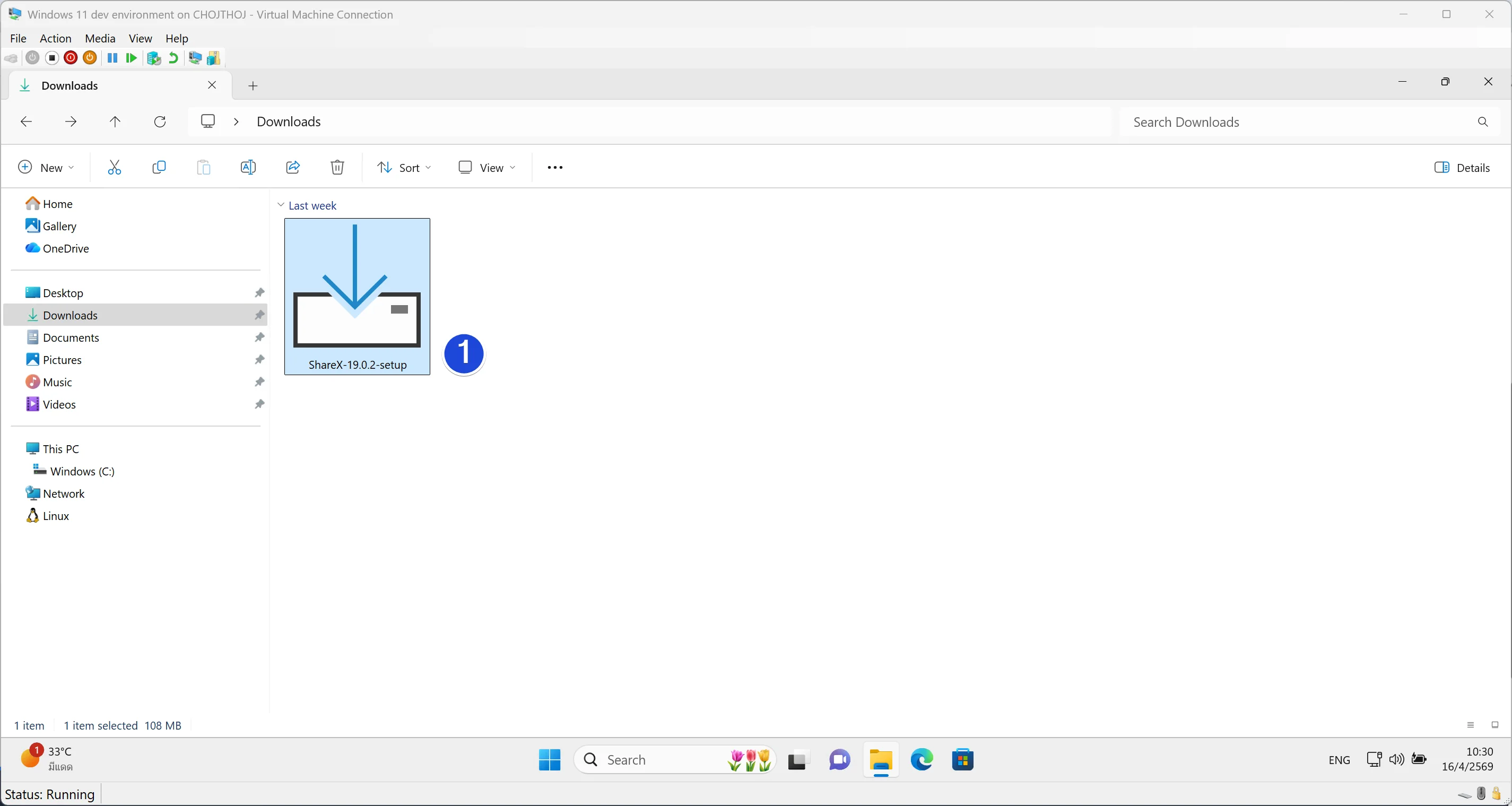
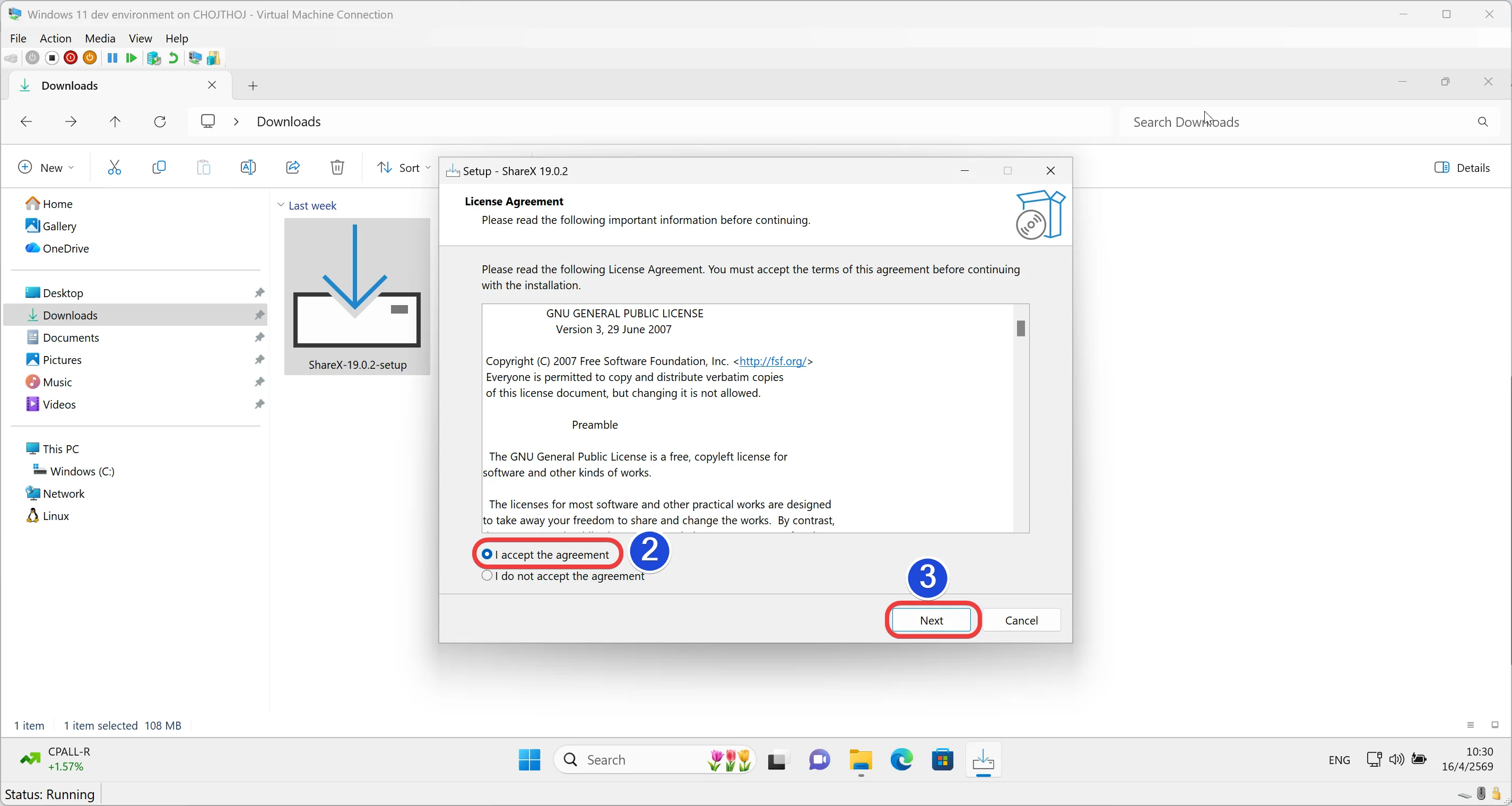
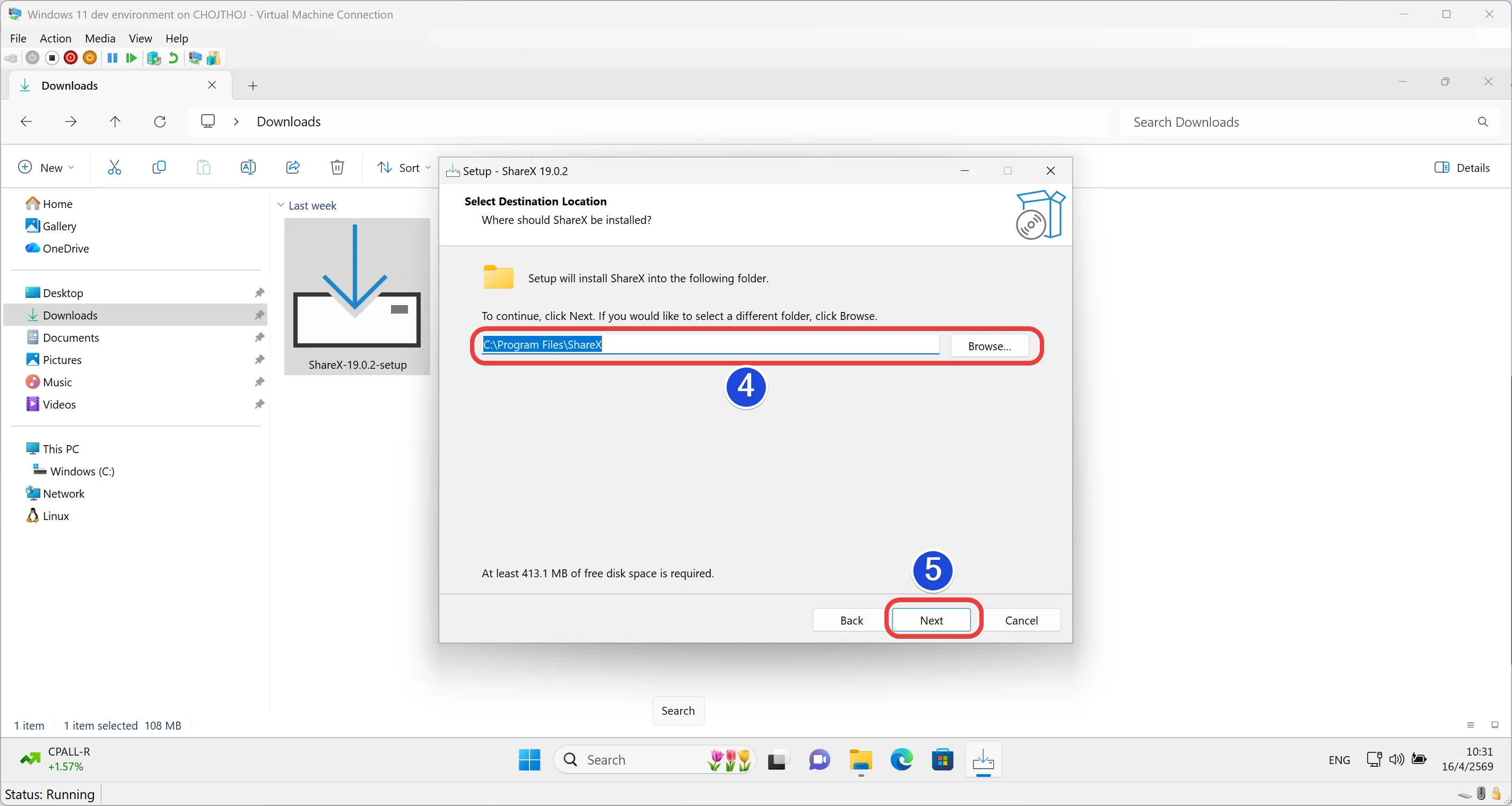
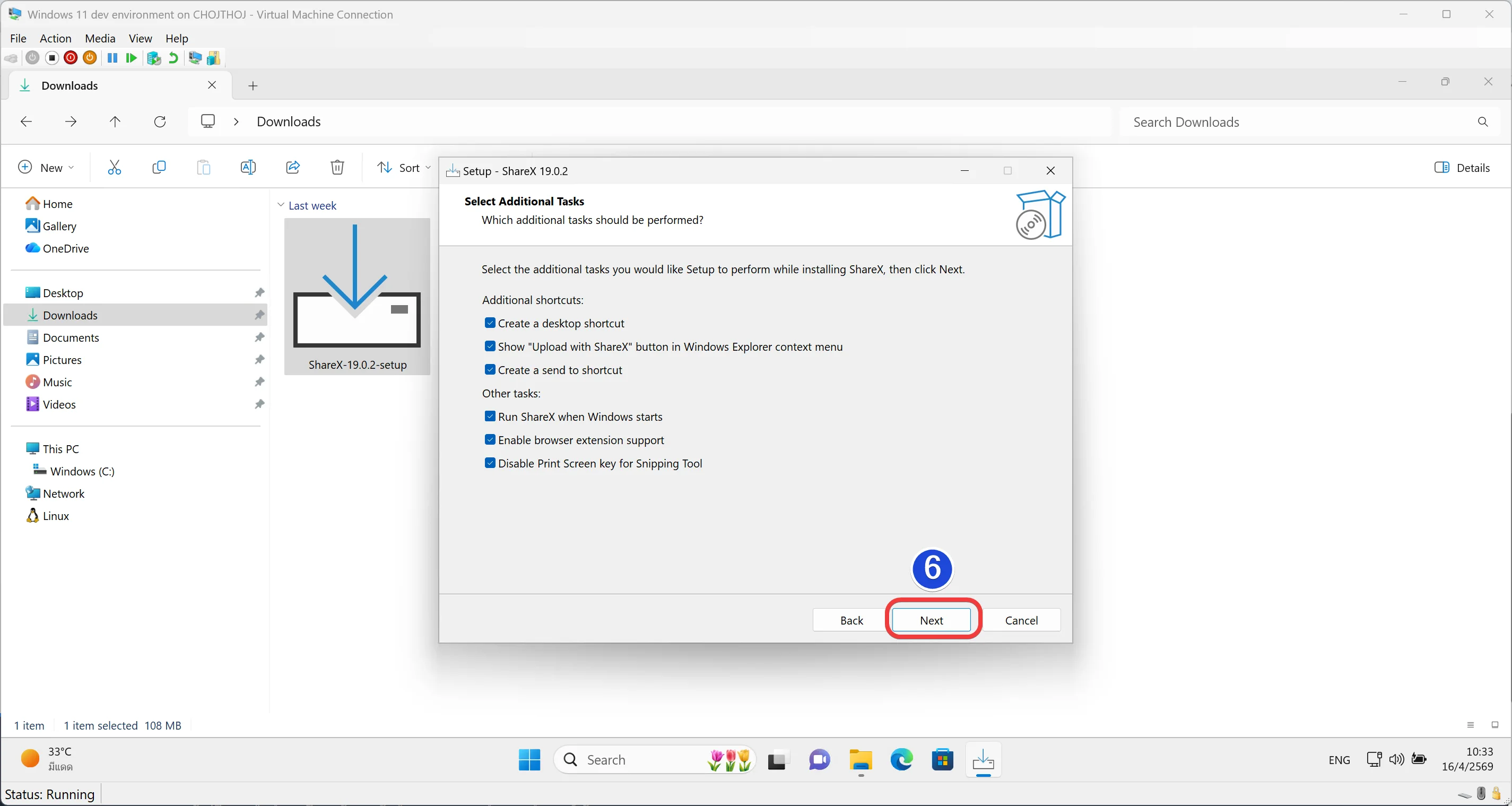
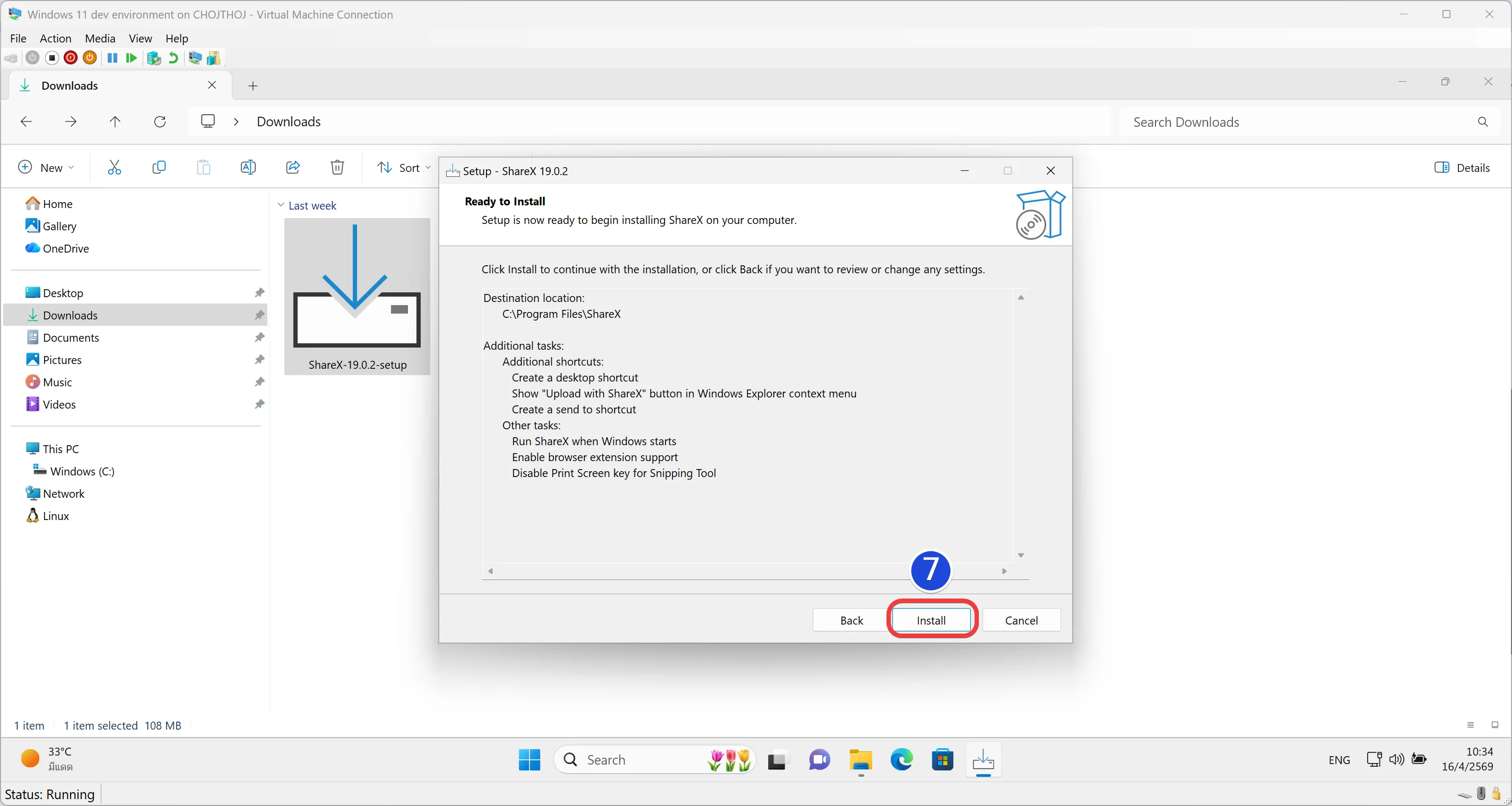
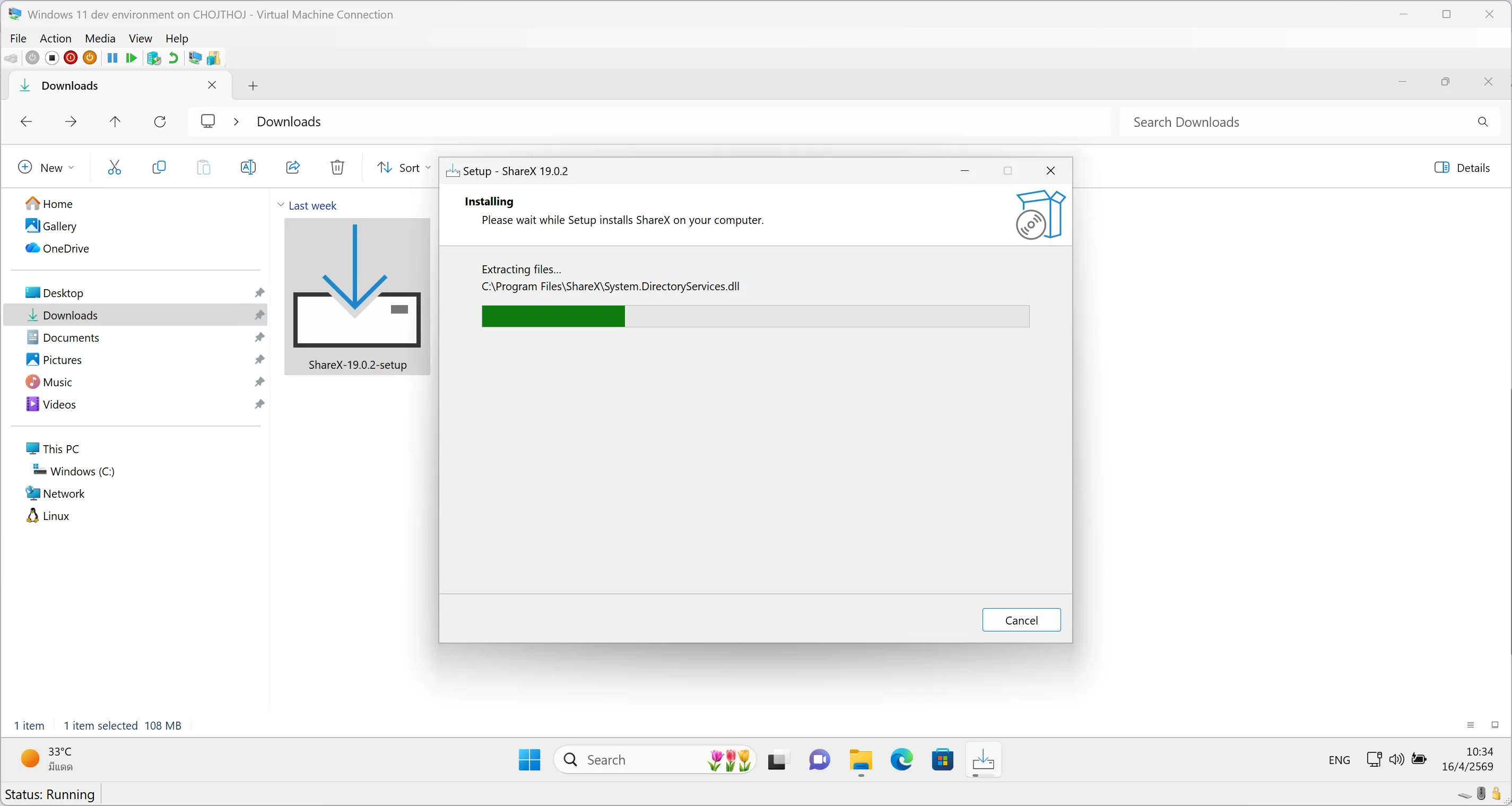
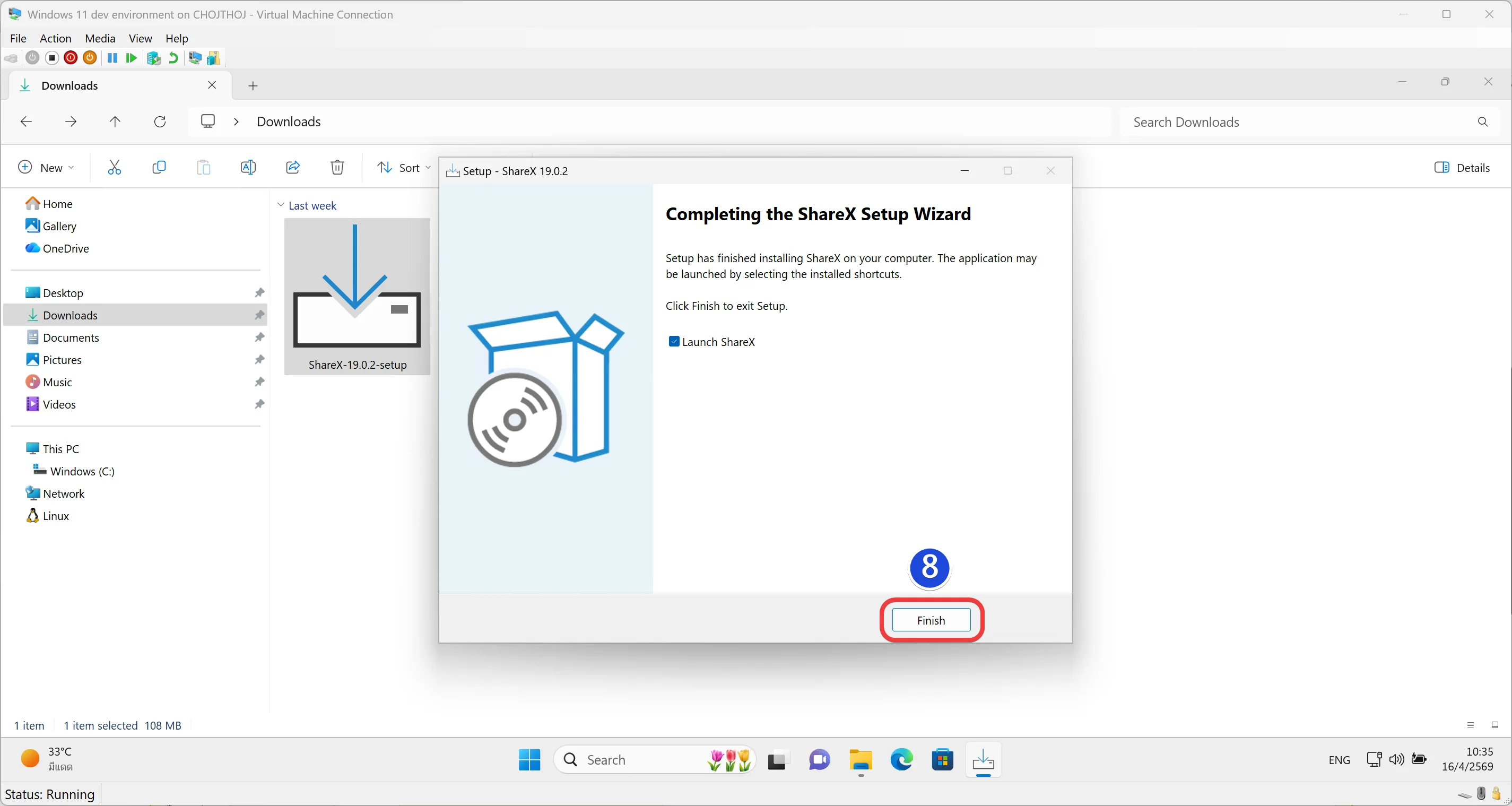
ขั้นตอนนี้คือการแนะนำวิธีการติดตั้งโปรแกรม ShareX บนระบบปฏิบัติการ Windows โดยละเอียด เพื่อให้ผู้ใช้งานสามารถดำเนินการติดตั้งได้อย่างถูกต้องและสมบูรณ์
- ดับเบิลคลิกที่ไฟล์ ShareX-19.0.2-setup ในโฟลเดอร์ Downloads เพื่อเริ่มกระบวนการติดตั้ง
- เลือกตัวเลือก I accept the agreement เพื่อยอมรับเงื่อนไขข้อตกลงการใช้งาน
- คลิกปุ่ม Next เพื่อดำเนินการต่อ
- ตรวจสอบหรือเลือกตำแหน่งการติดตั้งที่ต้องการในช่องกรอกข้อมูล
- คลิกปุ่ม Next เพื่อดำเนินการต่อ
- คลิกปุ่ม Next เพื่อยอมรับการตั้งค่าเพิ่มเติมเริ่มต้น
- คลิกปุ่ม Install เพื่อเริ่มการติดตั้งโปรแกรม
- คลิกปุ่ม Finish เพื่อสิ้นสุดการติดตั้งและออกจาก Setup Wizard
Login เข้าใช้งานระบบ CapGuide เพื่อใช้งานและดาวน์โหลด API Token
การเข้าสู่ระบบ KPRU CapGuide
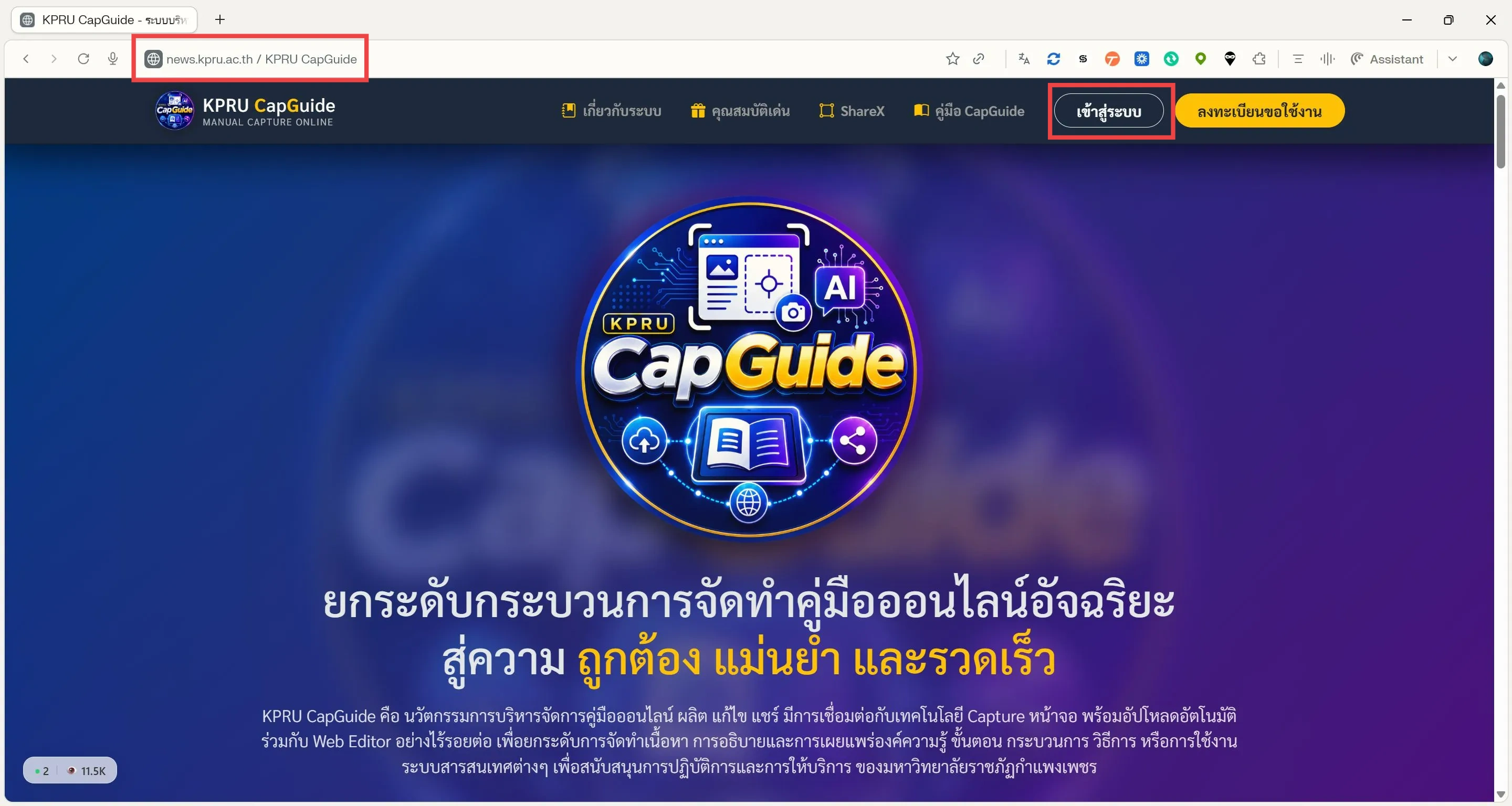
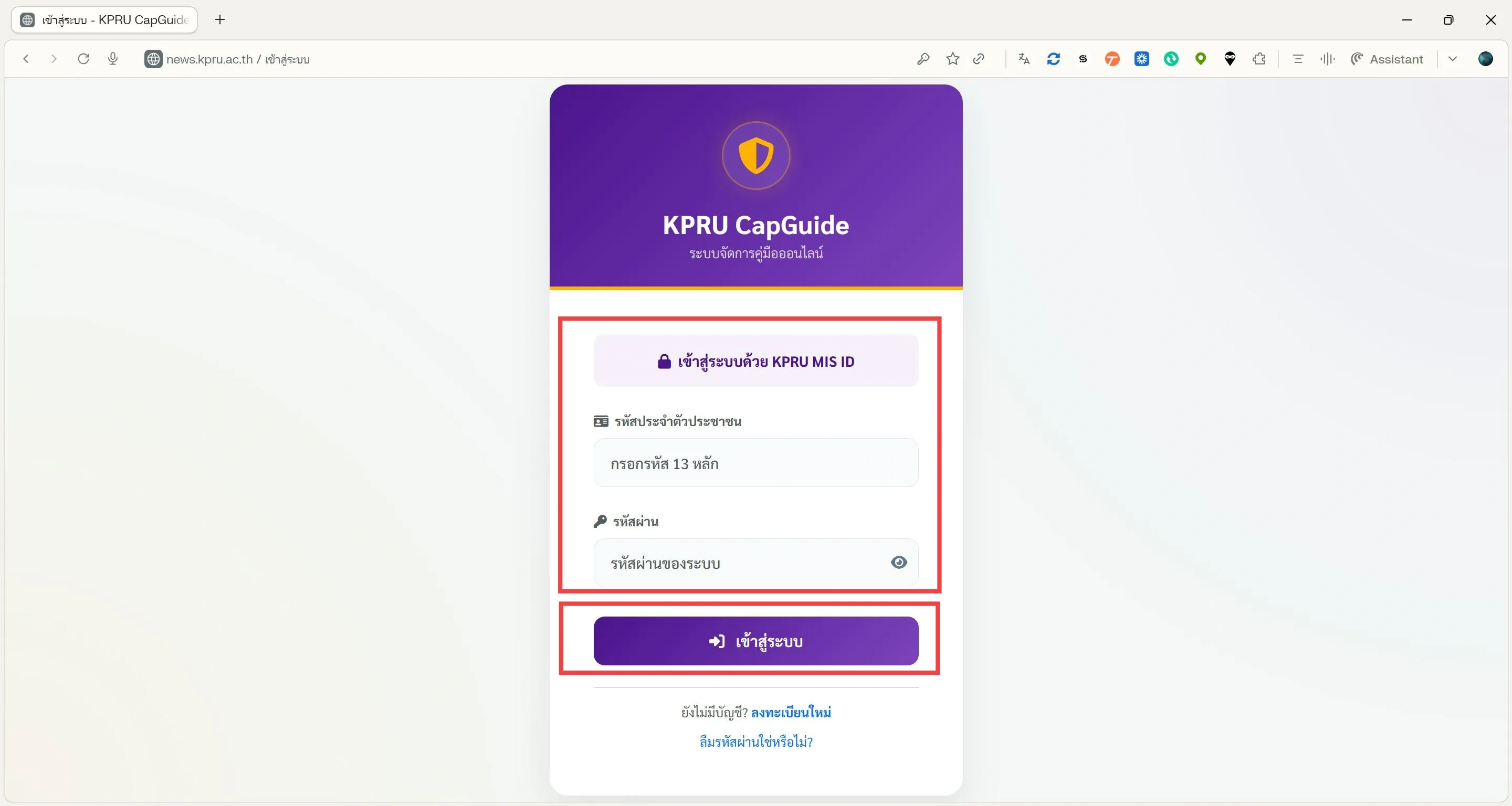
ขั้นตอนนี้เป็นขั้นตอนการเข้าสู่ระบบ KPRU CapGuide เพื่อเริ่มต้นใช้งานระบบบริหารจัดการคู่มือออนไลน์ โดยผู้ใช้งานต้องเข้าผ่านทางหน้าเว็บไซต์หลักและยืนยันตัวตนด้วยรหัสประจำตัวประชาชนและรหัสผ่านที่ลงทะเบียนไว้ในระบบ
(1) เข้าสู่เว็บไซต์ news.kpru.ac.th/capguide/ แล้วคลิกปุ่ม เข้าสู่ระบบ ที่บริเวณมุมขวาบนของหน้าจอ
(2) กรอก รหัสประจำตัวประชาชน และ รหัสผ่าน (ด้วยรหัวผ่านของระบบ KPRU MIS) ลงในช่องกรอกข้อมูลให้ครบถ้วน
(3) คลิกปุ่ม เข้าสู่ระบบ เพื่อเข้าสู่หน้าการใช้งานระบบ
อ้างอิง: news.kpru.ac.th
การดาวน์โหลดไฟล์ตั้งค่า ShareX Configuration
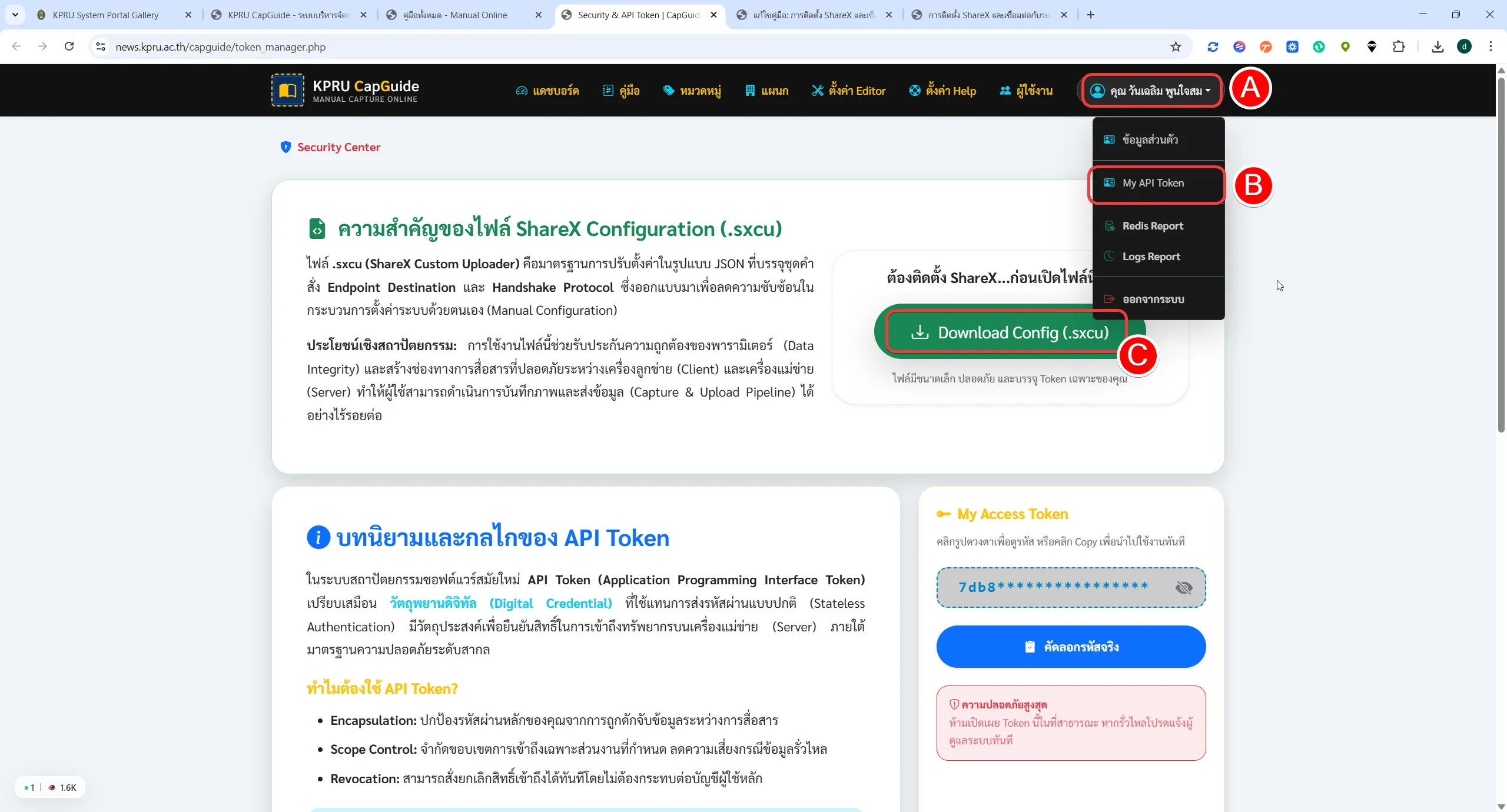
ขั้นตอนนี้เป็นดาวน์โหลดไฟล์ตั้งค่า ShareX Configuration (.sxcu) เพื่อนำไปใช้ในการเชื่อมต่อการใช้งานโปรแกรม ShareX กับระบบ KPRU CapGuide สำหรับการส่งข้อมูลและบันทึกภาพหน้าจอโดยอัตโนมัติ ผู้ใช้งานสามารถเข้าถึงหน้าการจัดการดังกล่าวได้ที่ news.kpru.ac.th/capguide/token_manager.php
(A) คลิก ชื่อ Account ที่มุมขวาบนของแถบเมนูหลัก เพื่อเปิดเมนูลัดสำหรับผู้ใช้งาน
(B) คลิกเมนู My API Token เพื่อเข้าสู่หน้าจัดการโทเคนและดาวน์โหลดไฟล์ตั้งค่า
(C) คลิกปุ่ม Download Config (.sxcu) เพื่อบันทึกไฟล์สคริปต์การตั้งค่าลงในเครื่องคอมพิวเตอร์
ติดตั้ง ShareX Config
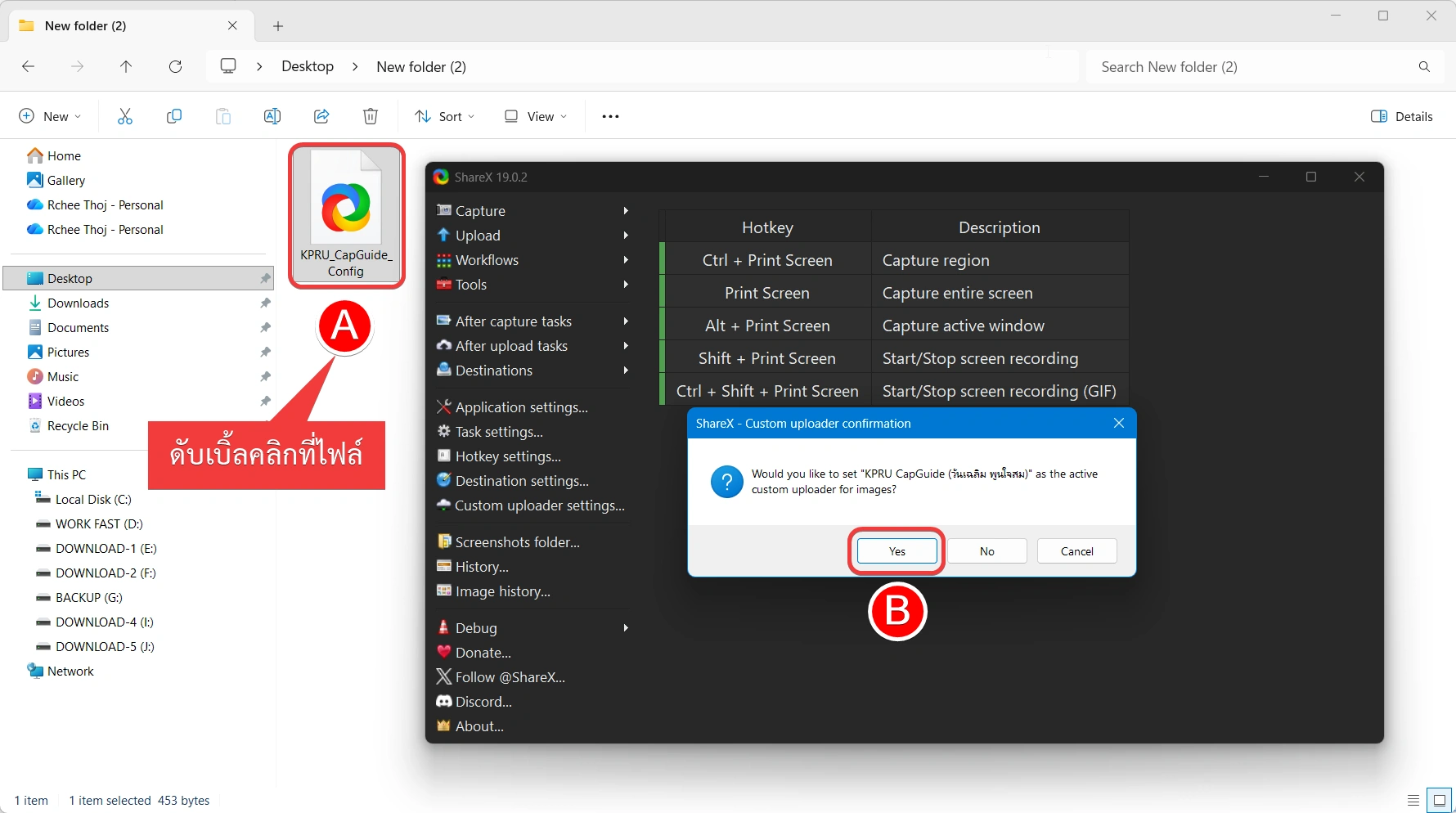
- ดับเบิ้ลคลิกที่ไฟล์ "KPRU_CapGuide_Config" (จากนั้น...เพียงไม่วินาที)
- จะปรากฏหน้าต่าง แจ้งข้อมูลการติดตั้ง Config Token ขแองท่านโดยมีรายชื่อด้วย จากนั้น คลิกเลือก Yes เพื่อยืนยันการติดตั้ง Config
การตั้งค่า ShareX เพิ่มเติมเพื่อสนับสนุนการใช้งาน
การกำหนดค่าพื้นฐาน หลังการจับภาพ (After Capture Tarks)
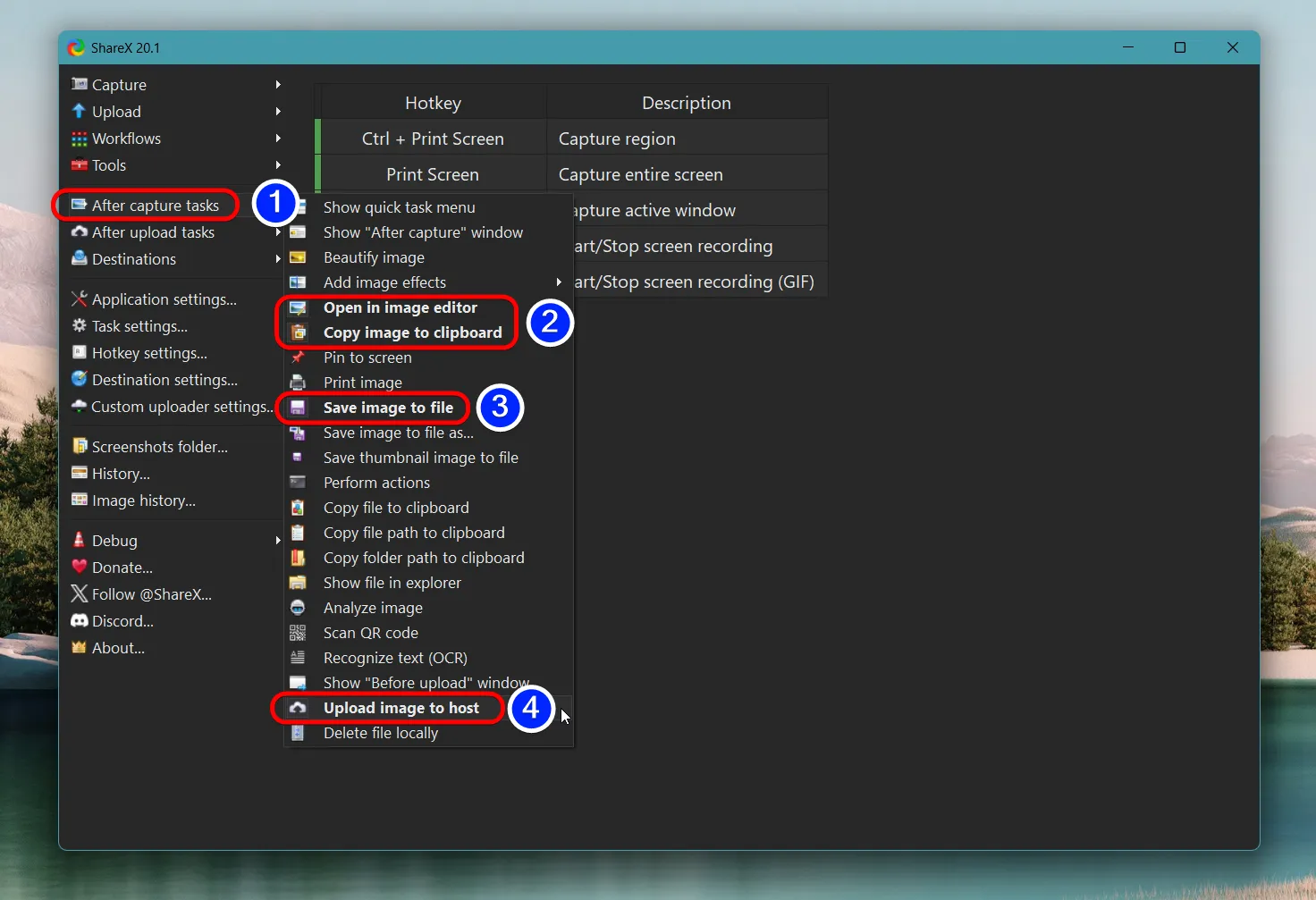
- คลิกที่ After capture tasks ในเมนูด้านซ้าย เพื่อแสดงตัวเลือกการทำงานหลังการจับภาพ
- เลือก Copy image to clipboard ในเมนูย่อย เพื่อคัดลอกรูปภาพไปยังคลิปบอร์ด
- เลือก Save image to file ในเมนูย่อย เพื่อบันทึกรูปภาพเป็นไฟล์
- เลือก Upload image to host ในเมนูย่อย เพื่ออัปโหลดรูปภาพไปยังโฮสต์
เป็นอันเสร็จสิ้นขั้นตอนการเตรียมระบบให้รองรับการ Capture จาก SahreX เรียบร้อย
..ขอให้สนุกกับการสร้างสรรค์คู่มือนะค่ะ...
Info สรุป
--- สิ้นสุดคู่มือ ---