
การเข้าถึงและ Login ใช้งานระบบ KPRU CapGuide
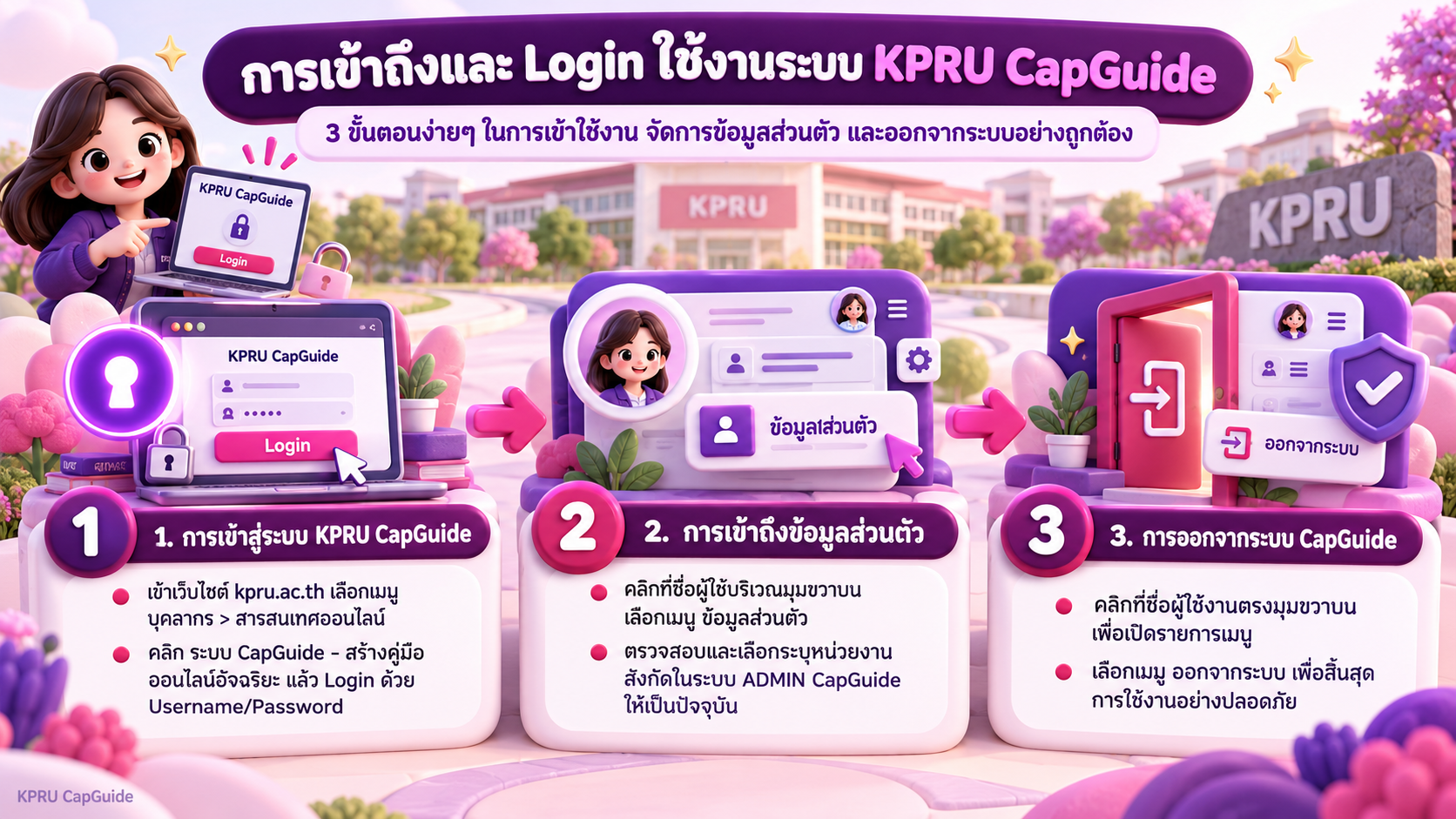
คู่มือการใช้งานระบบ KPRU CapGuide ครอบคลุมกระบวนการจัดการคู่มือออนไลน์อัจฉริยะ ตั้งแต่การเข้าสู่ระบบผ่านหน้าเว็บไซต์ https://www.kpru.ac.th ด้วย Username และ Password เพื่อเข้าถึงหน้าจัดการคู่มือของตนเอง ทั้งยังอธิบายการตรวจสอบและปรับปรุงข้อมูลส่วนตัวพร้อมระบุหน่วยงานสังกัดในระบบ ADMIN CapGuide ให้เป็นปัจจุบัน และปิดท้ายด้วยขั้นตอนการลงชื่อออกจากระบบอย่างถูกวิธีเมื่อเสร็จสิ้นภารกิจ ซึ่งช่วยให้บุคลากรสามารถบริหารจัดการบัญชีผู้ใช้และเข้าใช้งานระบบสารสนเทศได้อย่างถูกต้องและมีประสิทธิภาพ
การเข้าสู่ระบบ KPRU CapGuide เพื่อใช้งานคู่มือออนไลน์
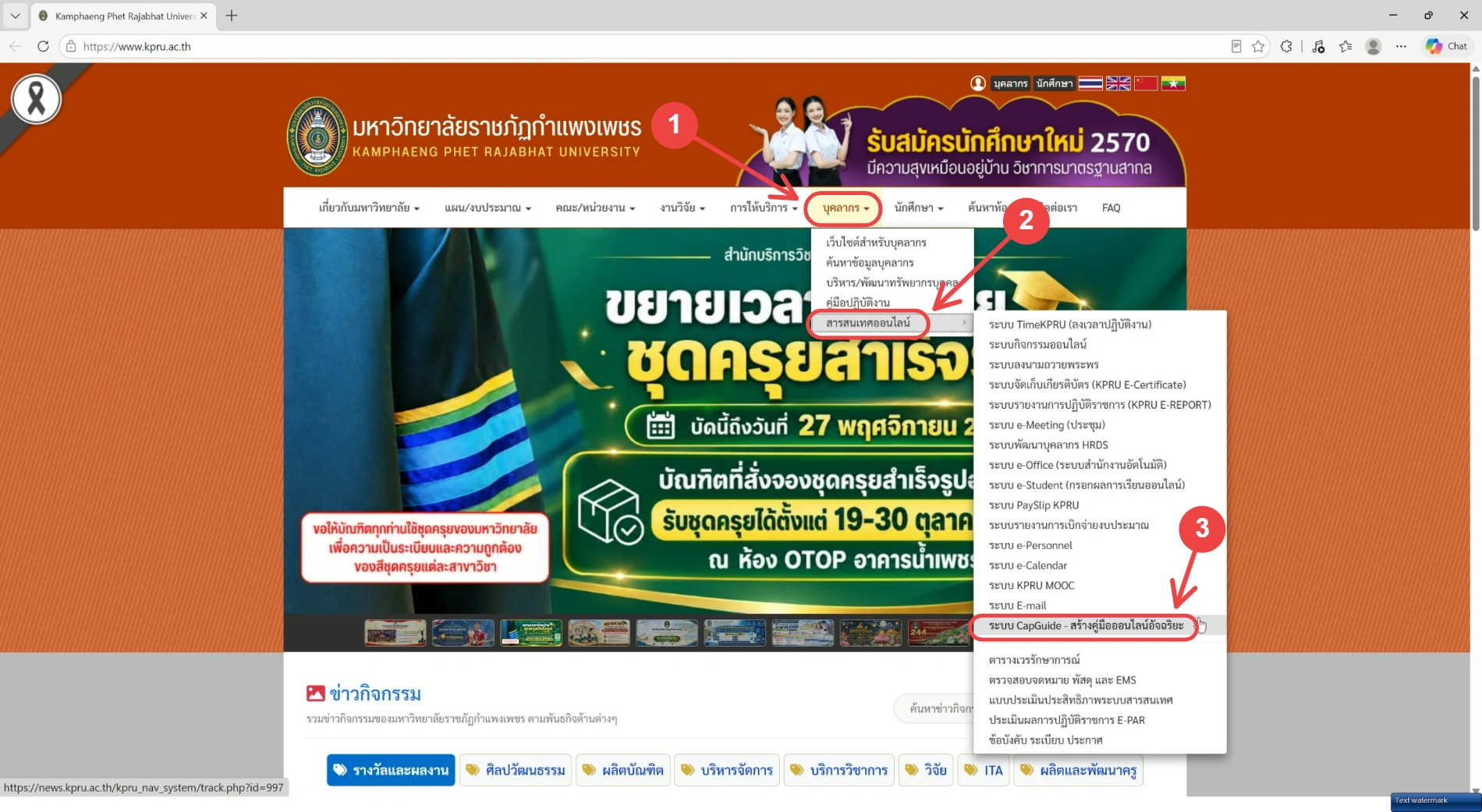
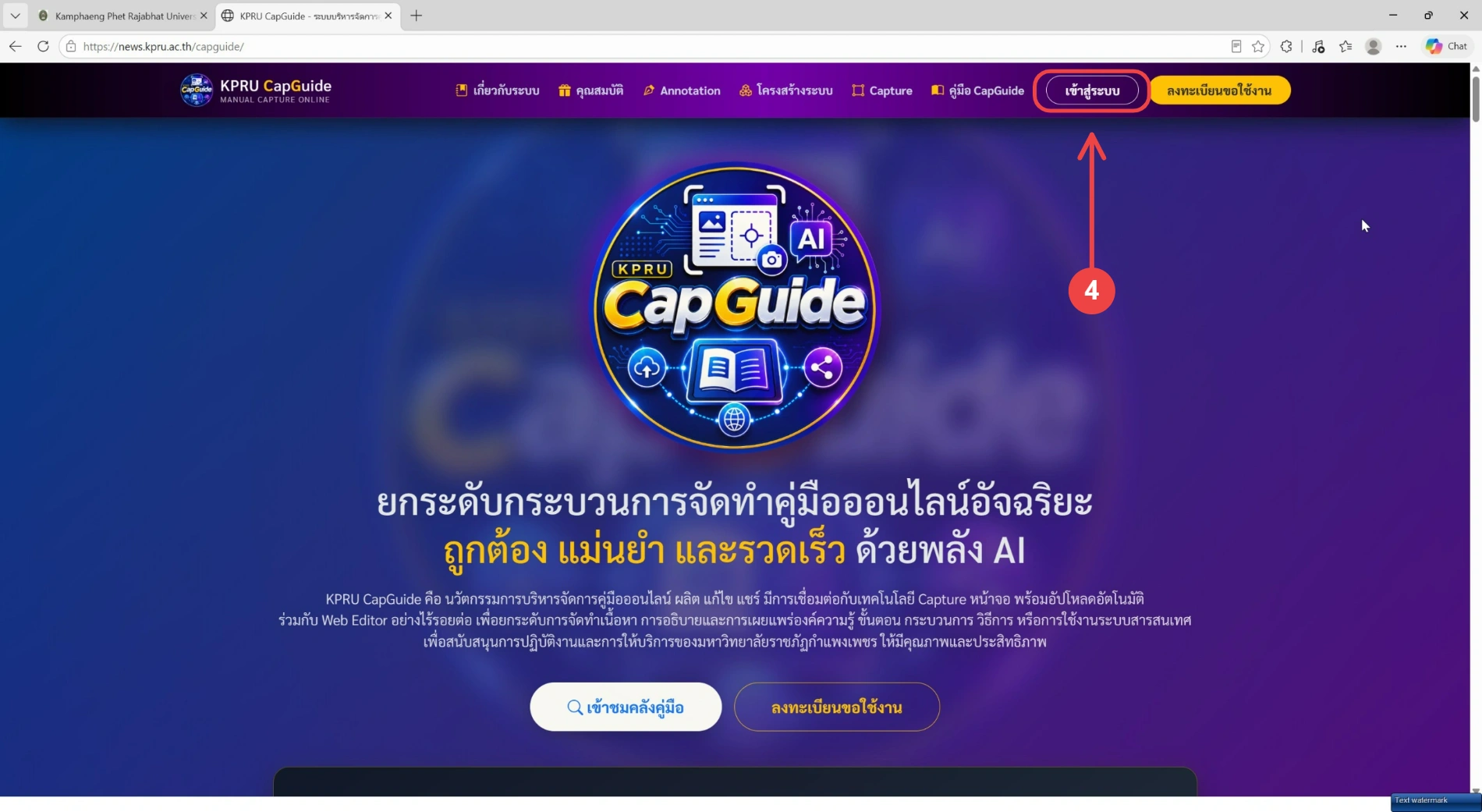
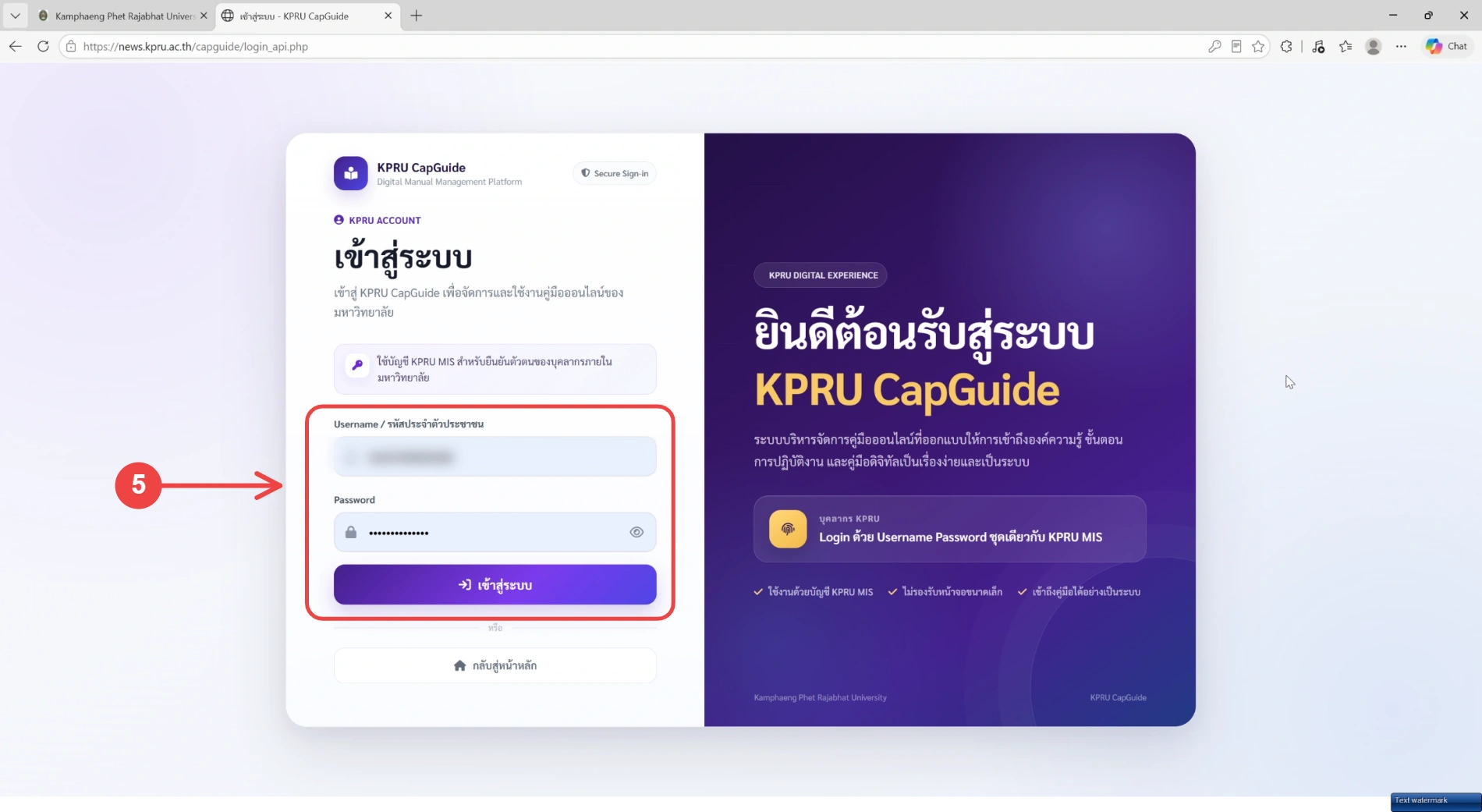
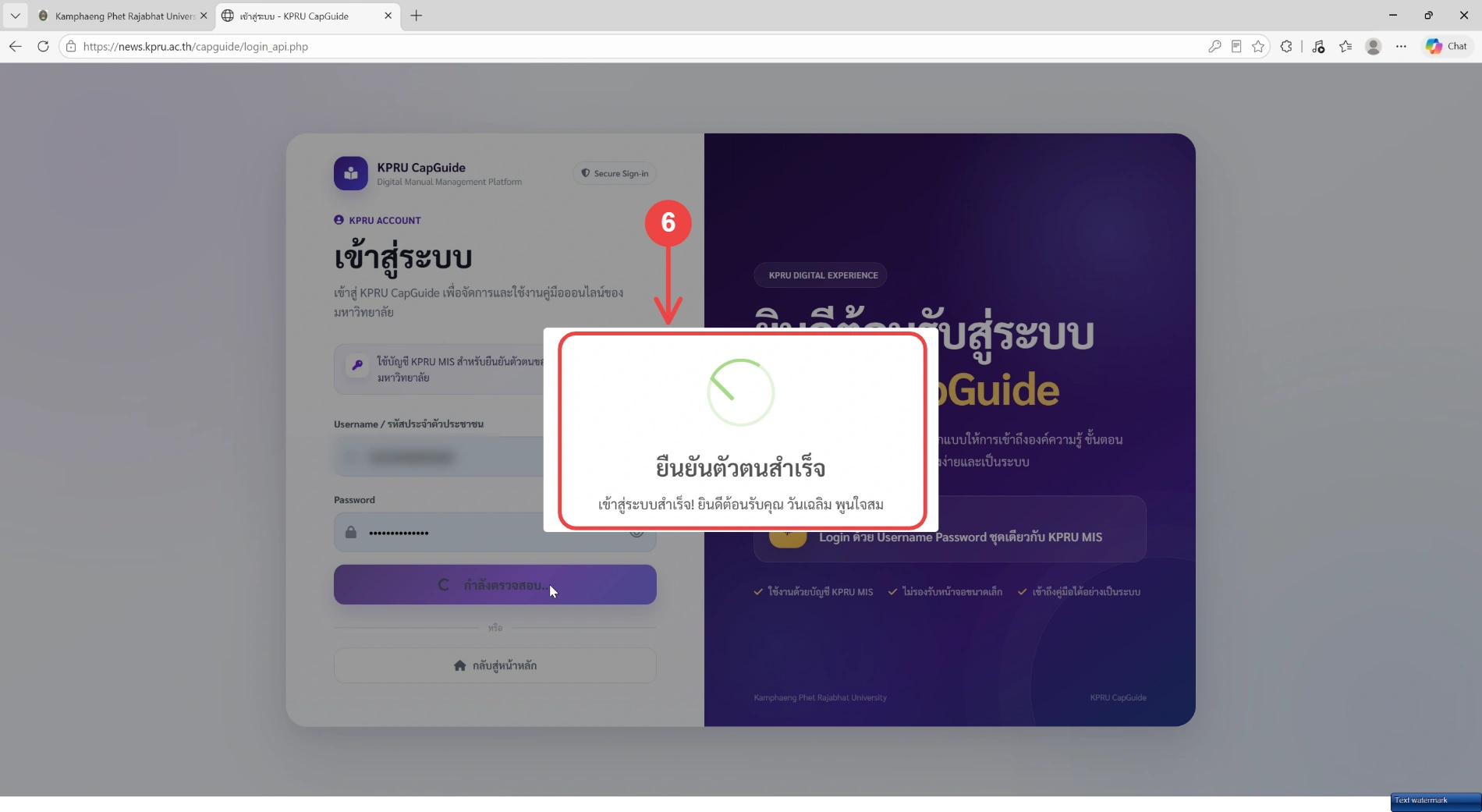
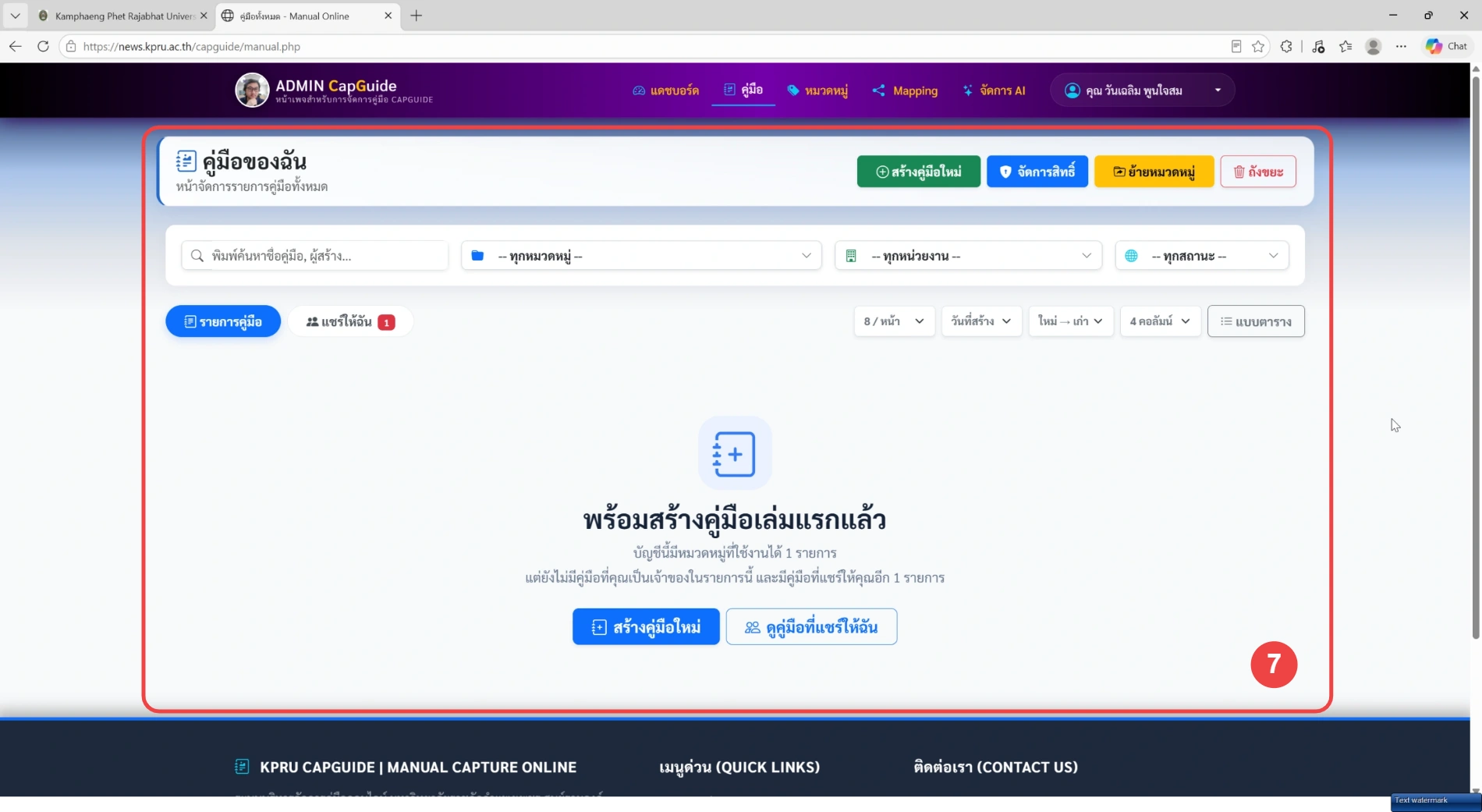
ขั้นตอนนี้เป็นการเข้าสู่ระบบ KPRU CapGuide ผ่านหน้าเว็บไซต์หลักเพื่อเข้าใช้งานส่วนจัดการคู่มือออนไลน์ของมหาวิทยาลัย โดยมีขั้นตอนดำเนินการดังนี้
- คลิกที่เมนู บุคลากร บนหน้าเว็บไซต์ https://www.kpru.ac.th
- เลือกเมนูย่อย สารสนเทศออนไลน์
- คลิกที่เมนู ระบบ CapGuide - สร้างคู่มือออนไลน์อัจฉริยะ เพื่อเปิดเข้าสู่หน้าระบบ
- คลิกที่ปุ่ม เข้าสู่ระบบ บริเวณมุมขวาบนของหน้าจอ
- กรอกข้อมูลในช่อง Username / รหัสประจำตัวประชาชน และ Password จากนั้นคลิกที่ปุ่ม เข้าสู่ระบบ
- ตรวจสอบการแสดงผลป๊อปอัปแจ้งเตือน ยืนยันตัวตนสำเร็จ
- เข้าสู่หน้าจัดการ คู่มือของฉัน เพื่อเริ่มต้นใช้งานระบบ
การเข้าถึงข้อมูลส่วนตัว
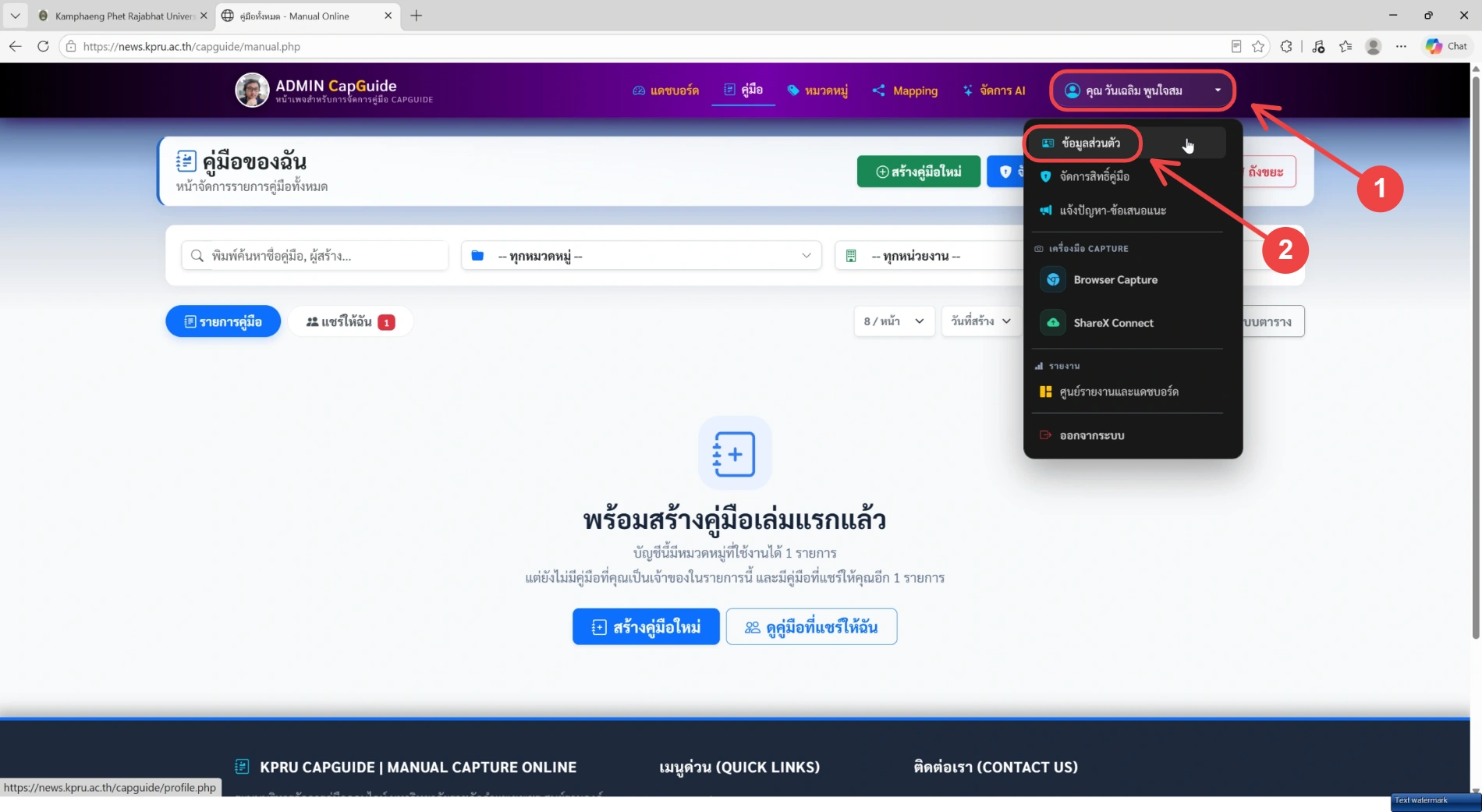
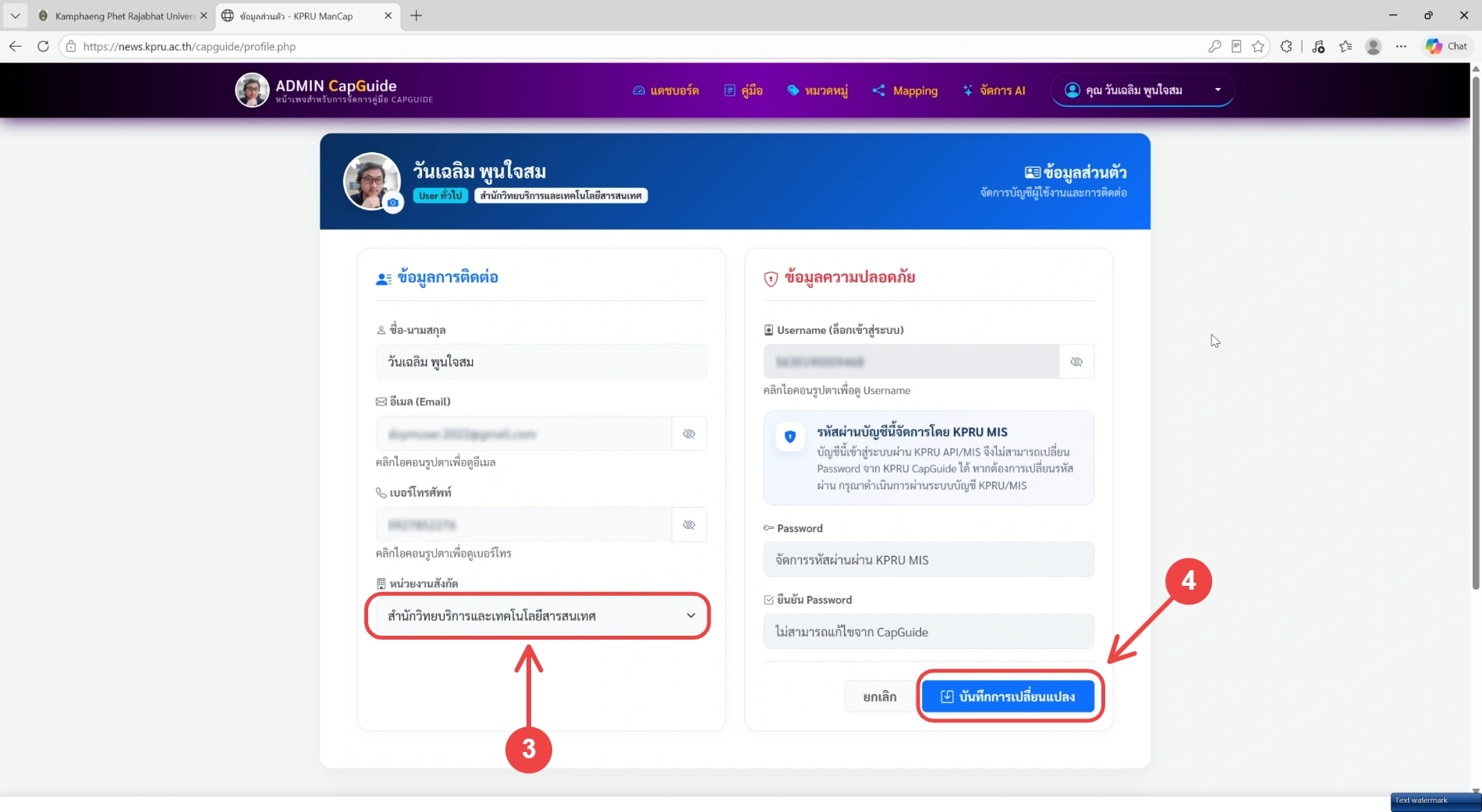
ขั้นตอนนี้เป็นการแก้ไขข้อมูลส่วนตัวและระบุหน่วยงานสังกัดของผู้ใช้งานในระบบ ADMIN CapGuide เพื่อปรับปรุงข้อมูลบัญชีผู้ใช้งานให้เป็นปัจจุบัน โดยมีขั้นตอนดำเนินการดังนี้
- คลิกที่เมนู คุณ วันเฉลิม พูนใจสม บริเวณมุมขวาบนของหน้าจอ
- คลิกที่เมนู ข้อมูลส่วนตัว เพื่อเข้าสู่หน้าจัดการข้อมูลส่วนตัว
- เลือกข้อมูลในช่อง หน่วยงานสังกัด เพื่อระบุหรือเปลี่ยนหน่วยงานที่สังกัด
- คลิกที่ปุ่ม บันทึกการเปลี่ยนแปลง เพื่อบันทึกข้อมูลที่แก้ไข
การออกจากระบบ CapGuide
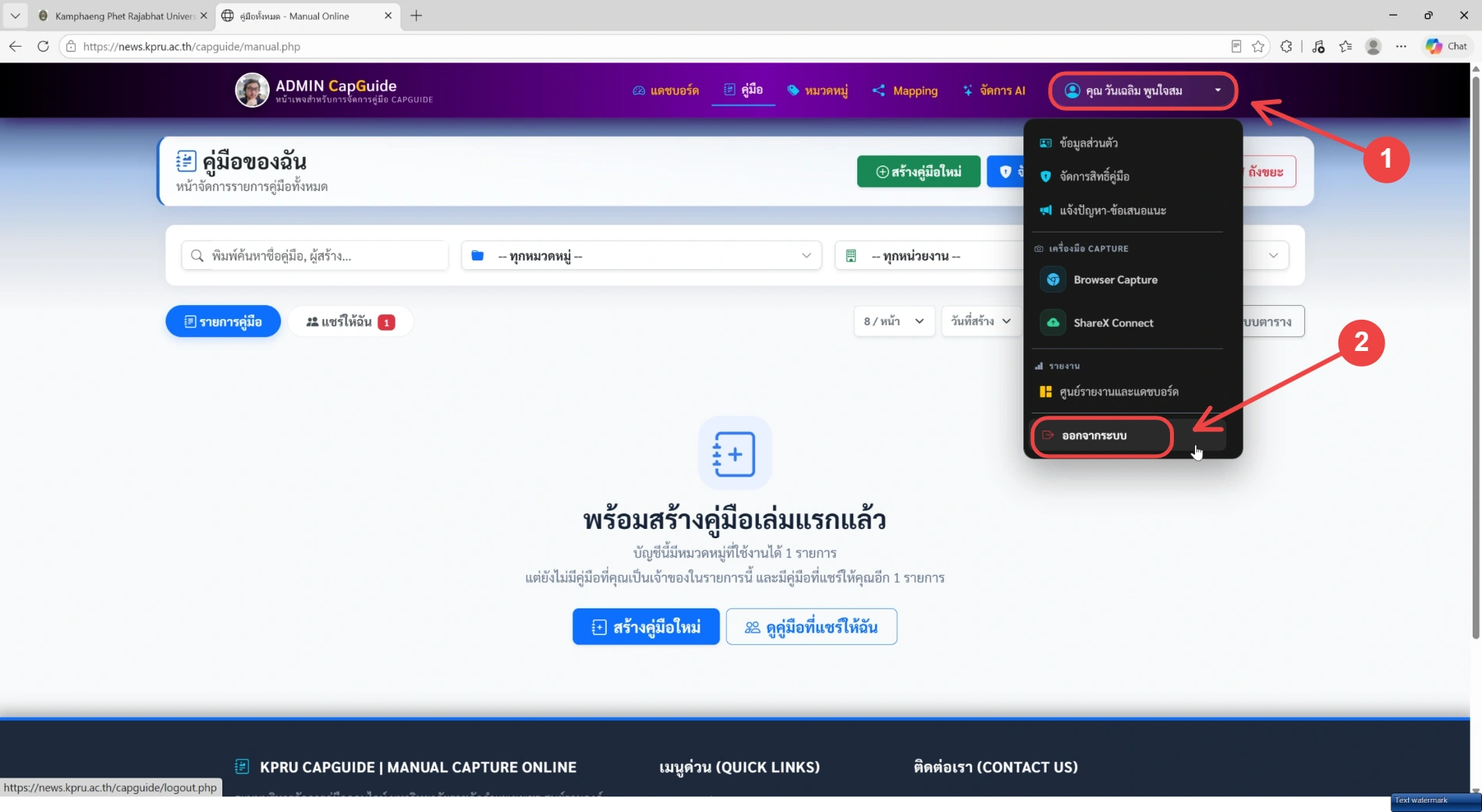
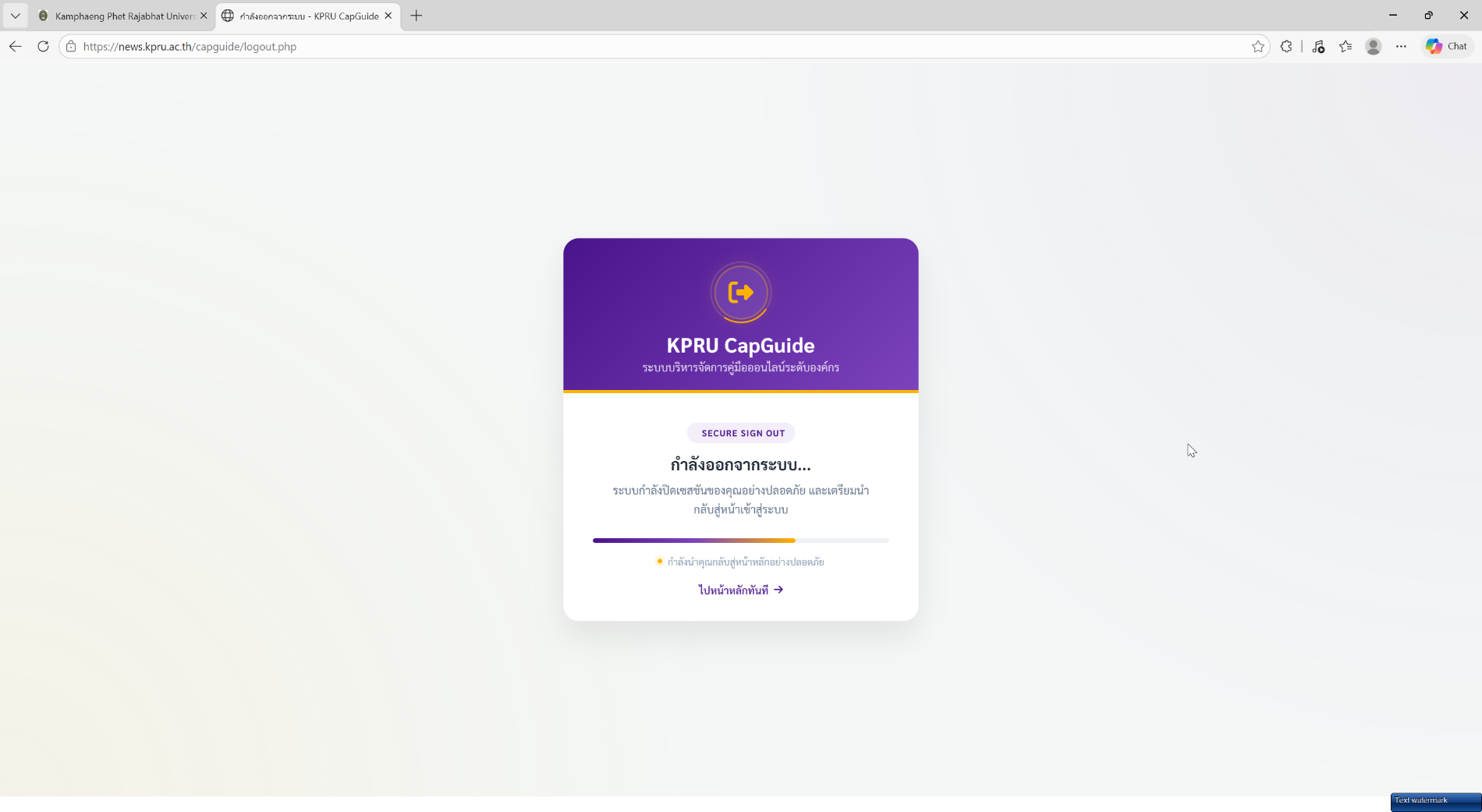
ขั้นตอนนี้เป็นการออกจากระบบการทำงาน CapGuide เพื่อสิ้นสุดการใช้งานและลงชื่อออกจากบัญชีผู้ใช้ โดยมีขั้นตอนดำเนินการดังนี้
- คลิกที่ชื่อผู้ใช้งาน คุณ วันเฉลิม พูนใจสม เพื่อเปิดรายการเมนูจัดการบัญชี
- คลิกที่เมนู ออกจากระบบ เพื่อดำเนินการออกจากระบบ
Info
--- สิ้นสุดคู่มือ ---