

การสร้างหมวดหมู่
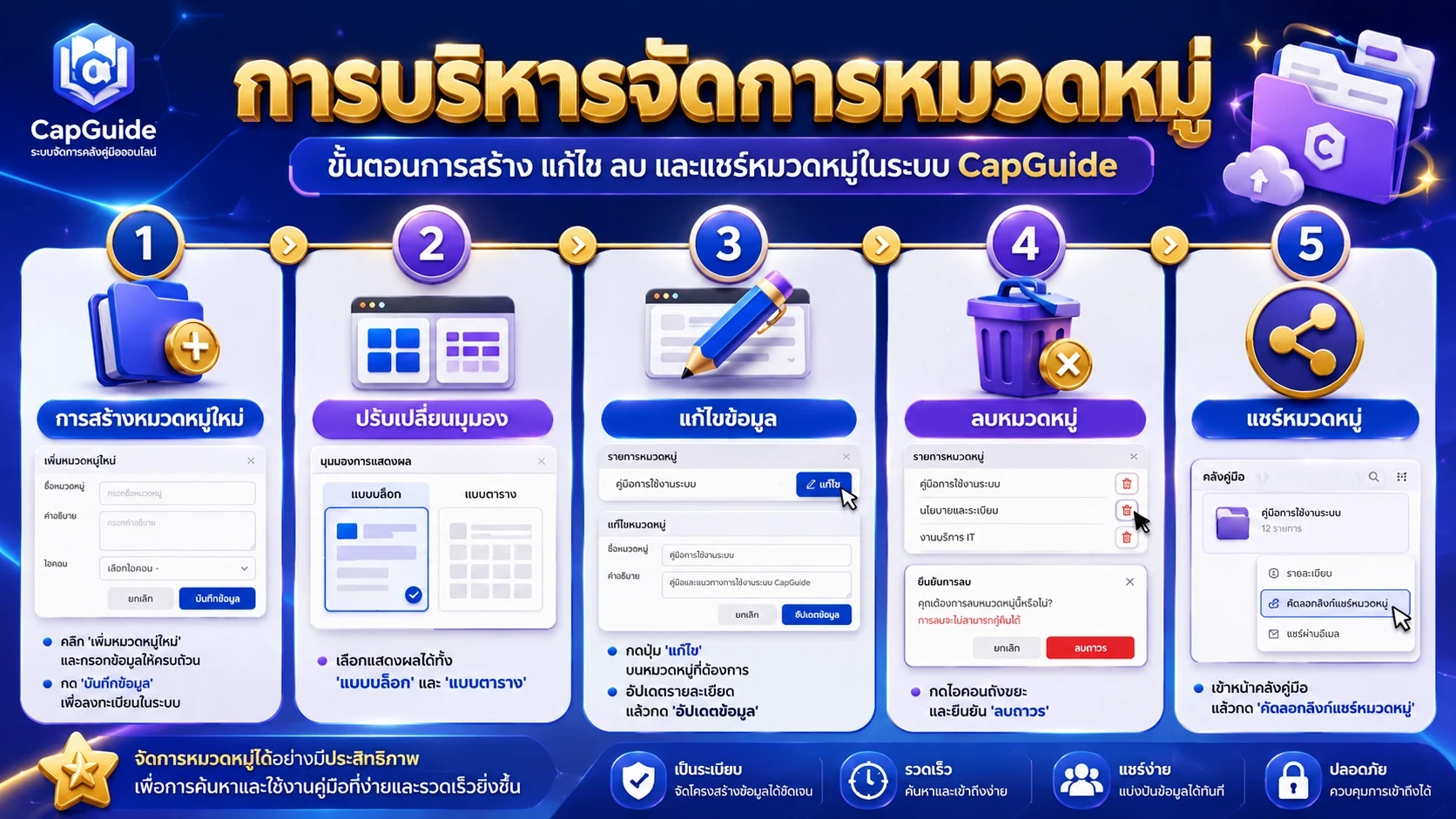
แนวทางการบริหารจัดการหมวดหมู่คู่มือในระบบ CapGuide อย่างครบวงจร
ครอบคลุมการสร้าง จัดกลุ่ม ปรับเปลี่ยนมุมมองการแสดงผล ตลอดจนการแก้ไข ลบ และคัดลอกลิงก์แชร์หมวดหมู่ เพื่อช่วยจัดสรรเนื้อหาอย่างเป็นระบบและอำนวยความสะดวกในการเข้าถึงข้อมูลได้อย่างรวดเร็ว
การสร้างหมวดหมู่
การสร้างและจัดการหมวดหมู่คู่มือบนระบบ CapGuide
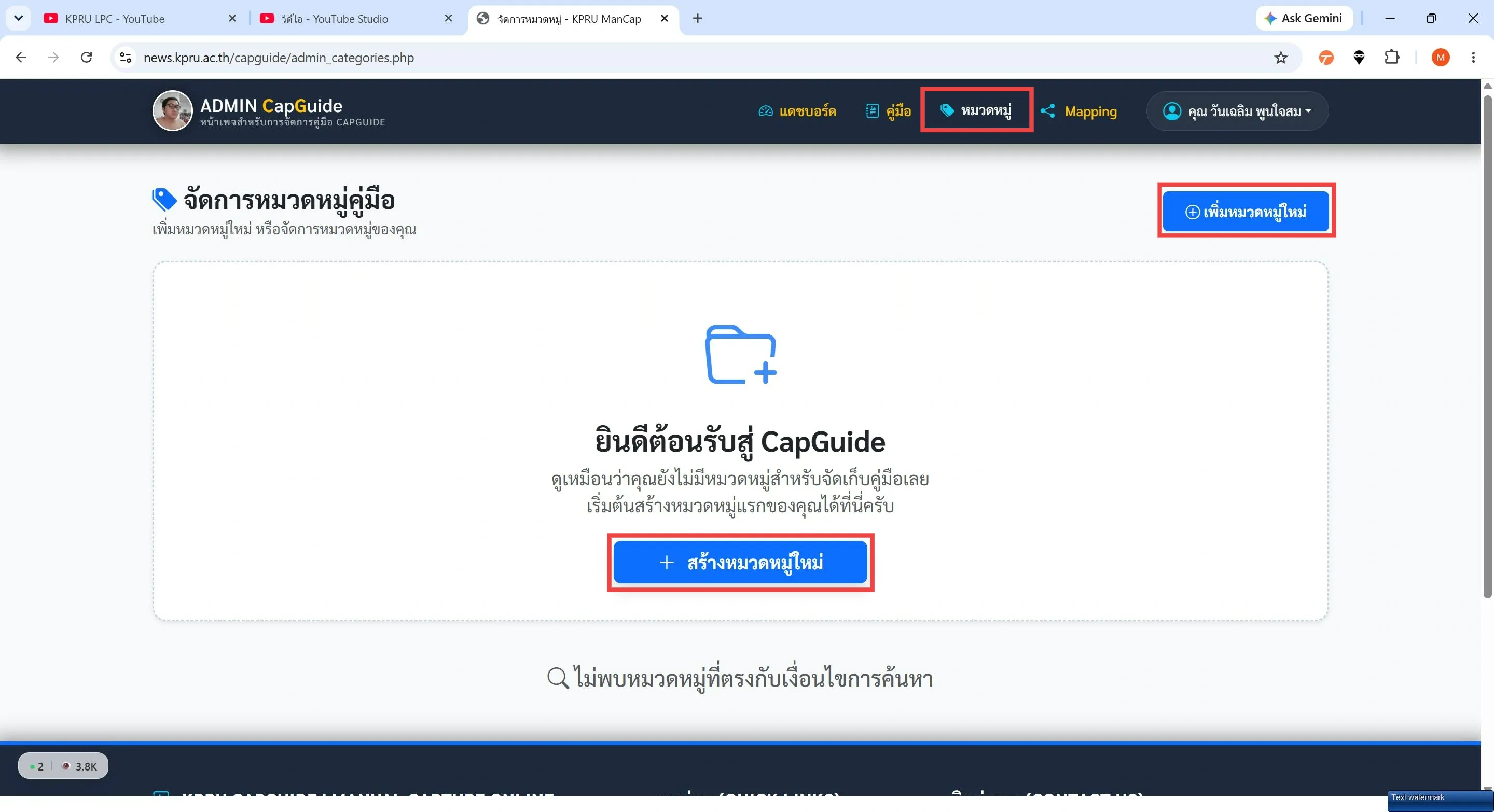
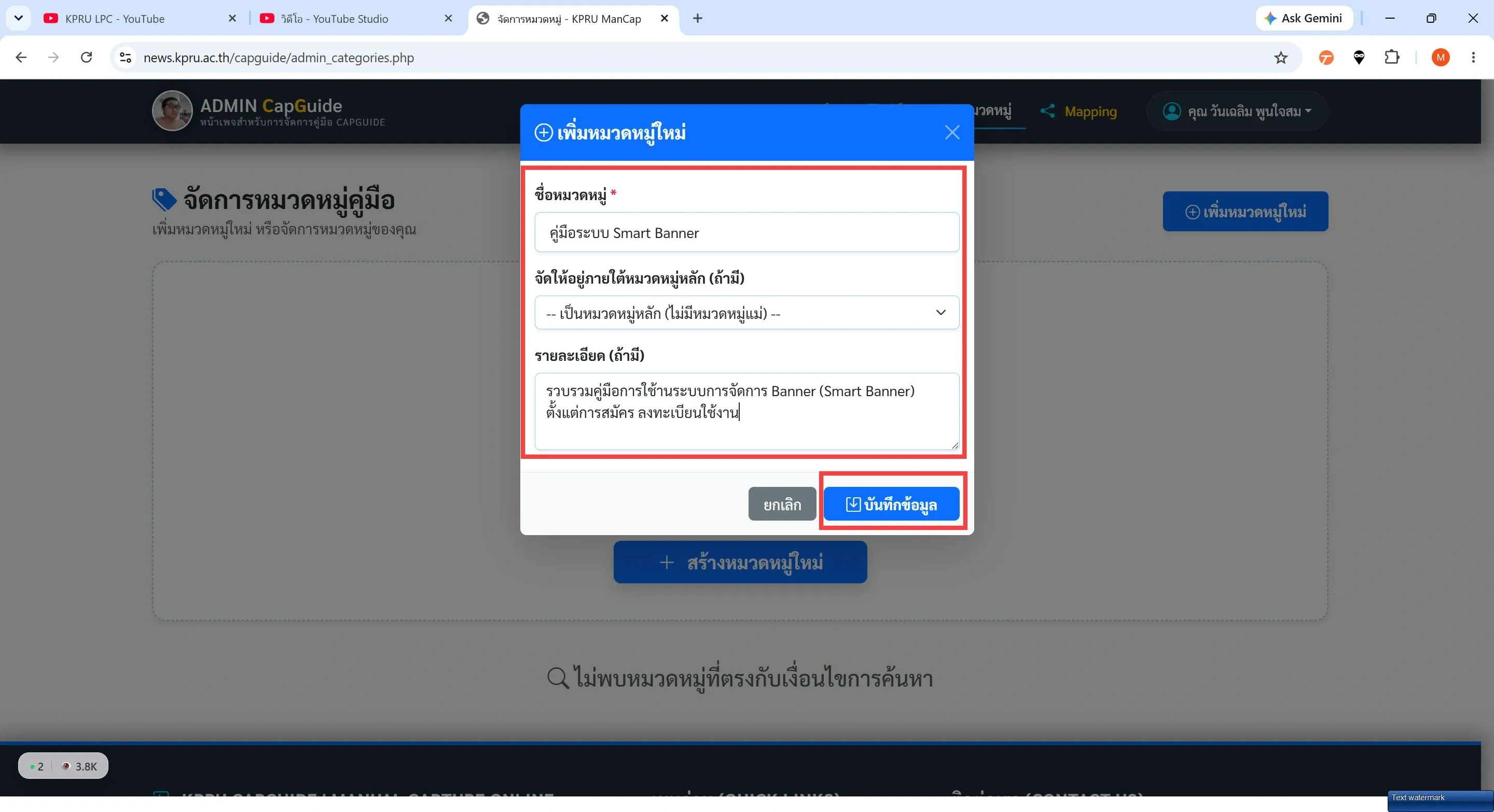
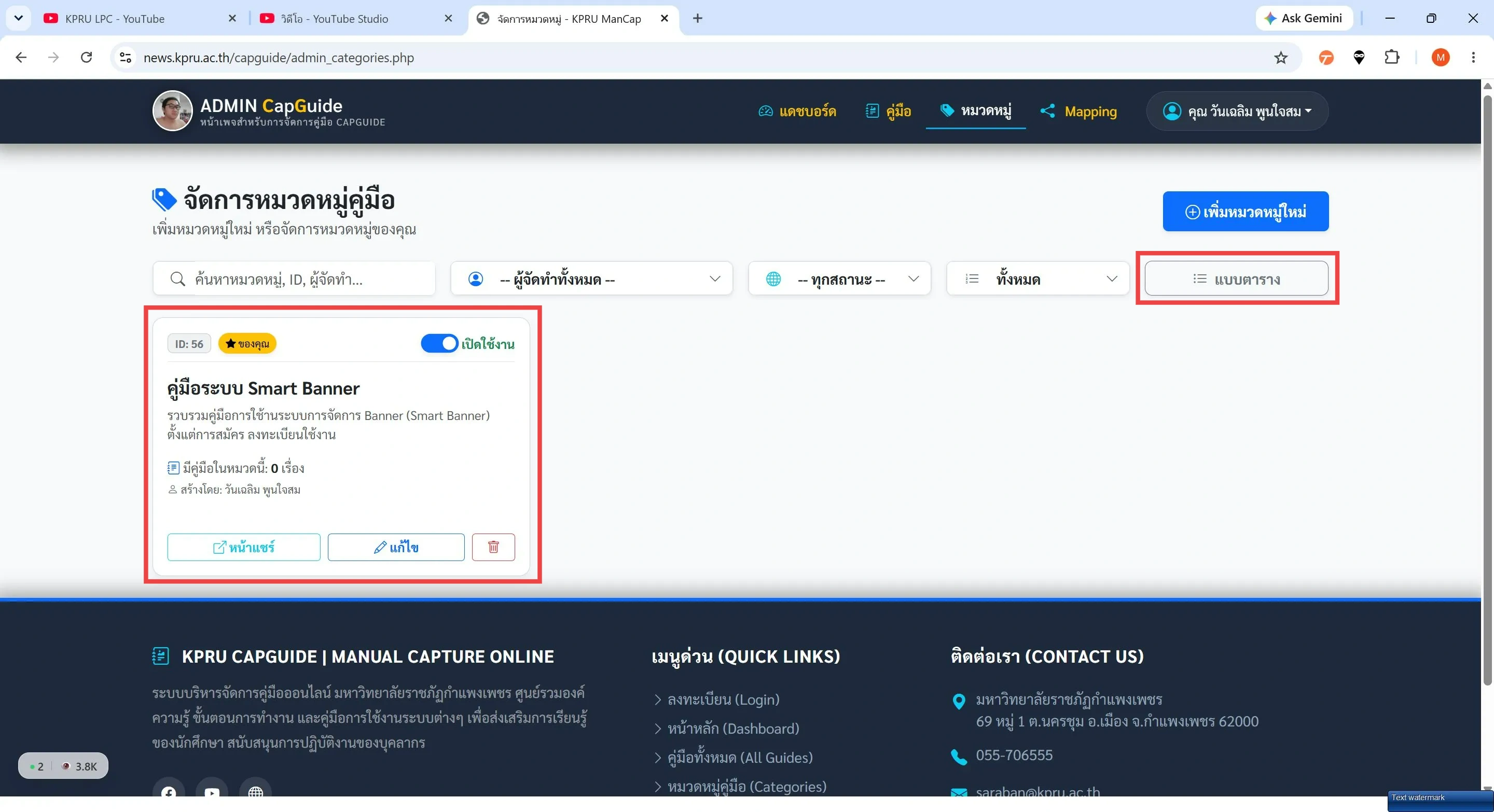
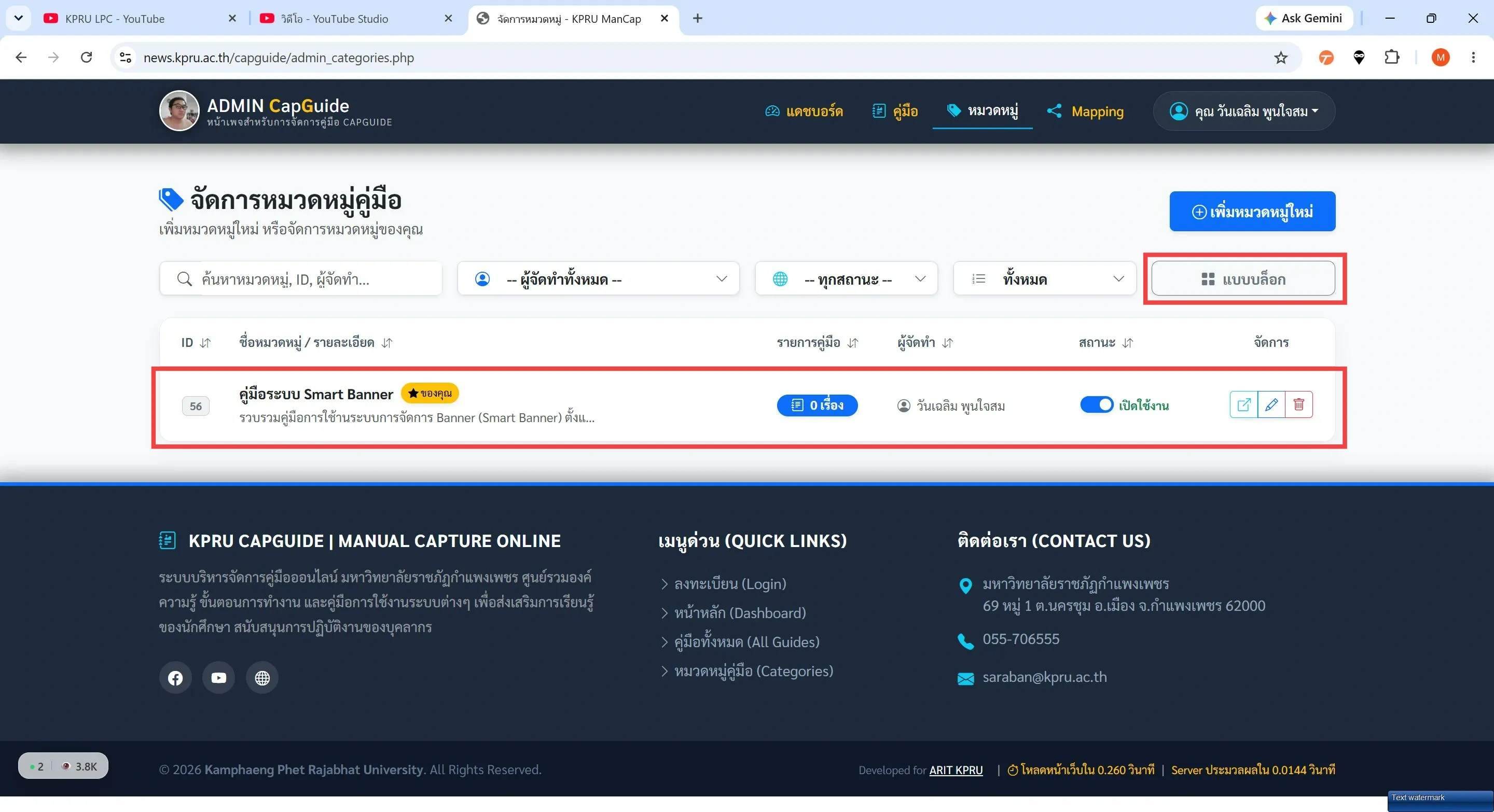
ขั้นตอนนี้เป็นขั้นตอนการสร้างและจัดการหมวดหมู่สำหรับจัดเก็บคู่มือบนระบบ CapGuide เพื่อจัดระเบียบเนื้อหาคู่มือให้เป็นหมวดหมู่ที่ชัดเจนและง่ายต่อการค้นหา โดยผู้ดูแลระบบสามารถเพิ่มข้อมูลหมวดหมู่ใหม่ กำหนดรายละเอียด และเลือกรูปแบบการแสดงผลได้ตามต้องการผ่านทางเว็บไซต์ news.kpru.ac.th/capguide/admin_categories.php
- คลิกปุ่ม สร้างหมวดหมู่ใหม่ หรือปุ่ม เพิ่มหมวดหมู่ใหม่ บนหน้าจัดการหมวดหมู่คู่มือเพื่อเริ่มต้นขั้นตอนการเพิ่มหมวดหมู่ใหม่เข้าสู่ระบบ
- กรอกข้อมูลชื่อหมวดหมู่ในช่อง ชื่อหมวดหมู่ เลือกหมวดหมู่หลัก และระบุรายละเอียดในช่อง รายละเอียด (ถ้ามี) บนหน้าต่างป๊อปอัปเพื่อกำหนดข้อมูลของหมวดหมู่ให้ครบถ้วน
- คลิกปุ่ม บันทึกข้อมูล บริเวณด้านล่างของหน้าต่างป๊อปอัปเพื่อบันทึกข้อมูลหมวดหมู่ใหม่เข้าสู่ระบบ
- คลิกปุ่ม แบบตาราง บริเวณมุมขวาบนของรายการหมวดหมู่เพื่อเปลี่ยนรูปแบบการแสดงผลรายการหมวดหมู่ให้เป็นรูปแบบตาราง
- คลิกปุ่ม แบบบล็อก บริเวณมุมขวาบนของรายการหมวดหมู่เพื่อเปลี่ยนรูปแบบการแสดงผลรายการหมวดหมู่กลับมาเป็นรูปแบบบล็อกตามเดิม
การแก้ไข ลบ แชร์ หมวดหมู่
การจัดการและแก้ไขหมวดหมู่คู่มือ
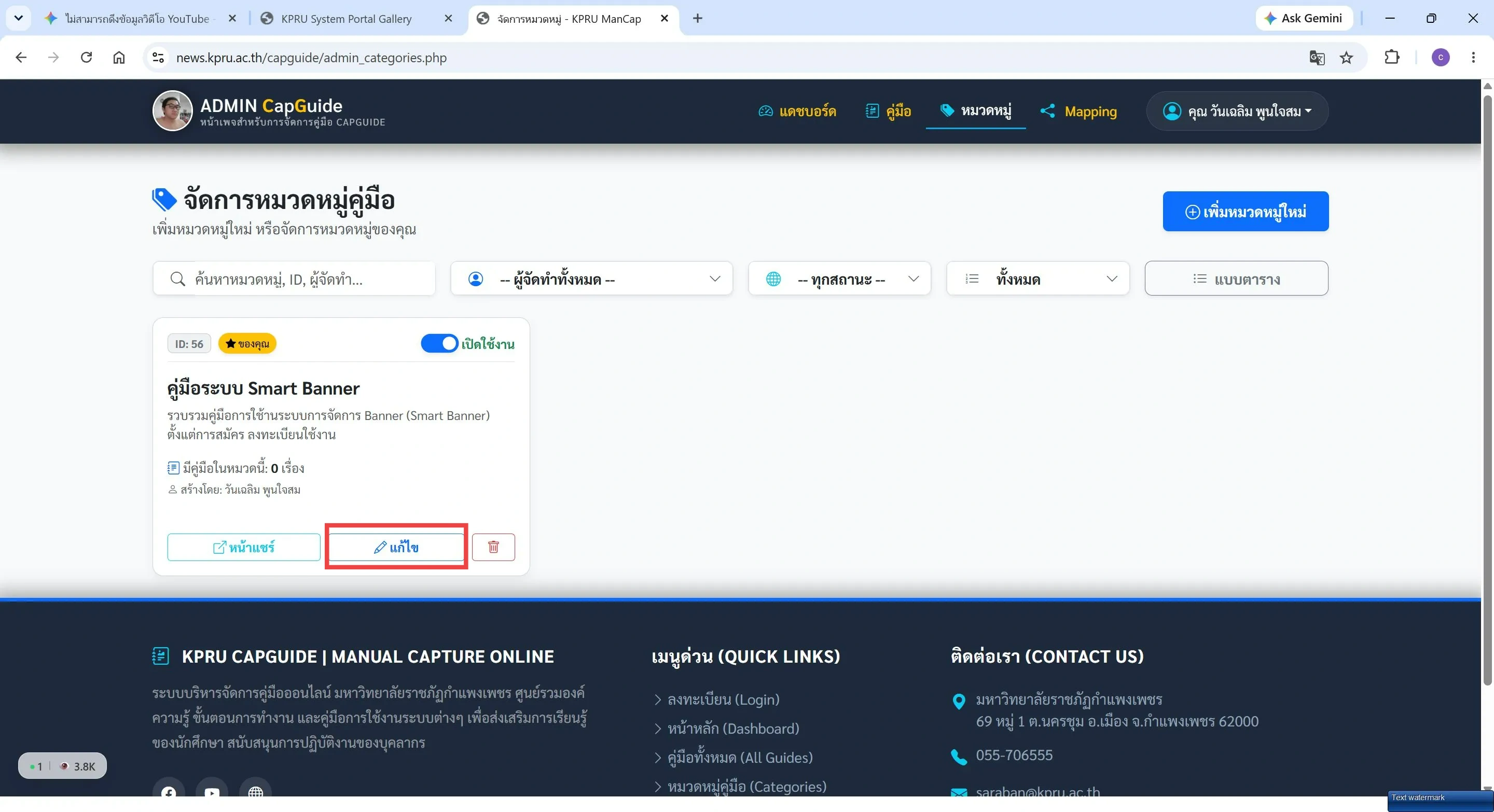
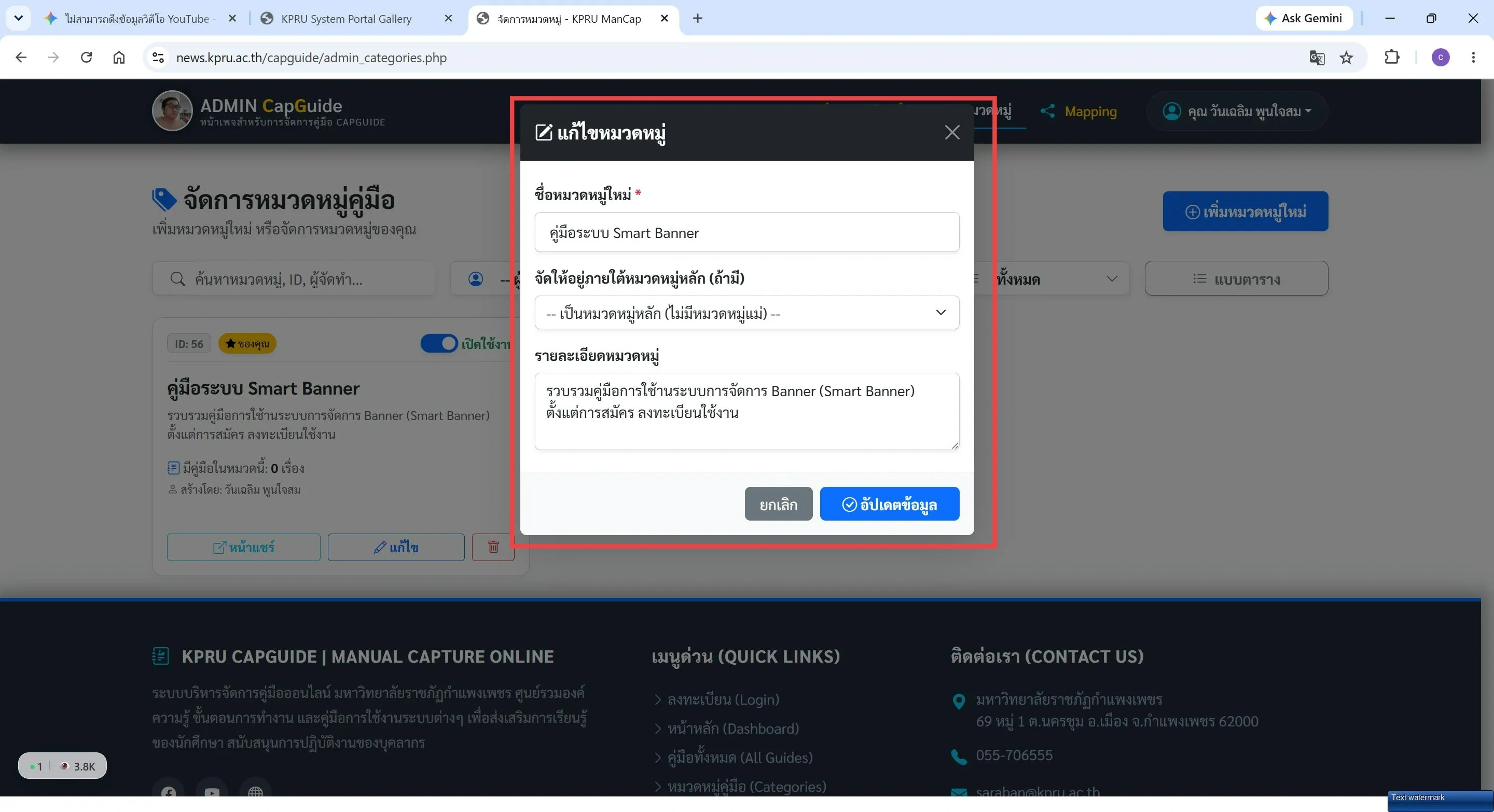
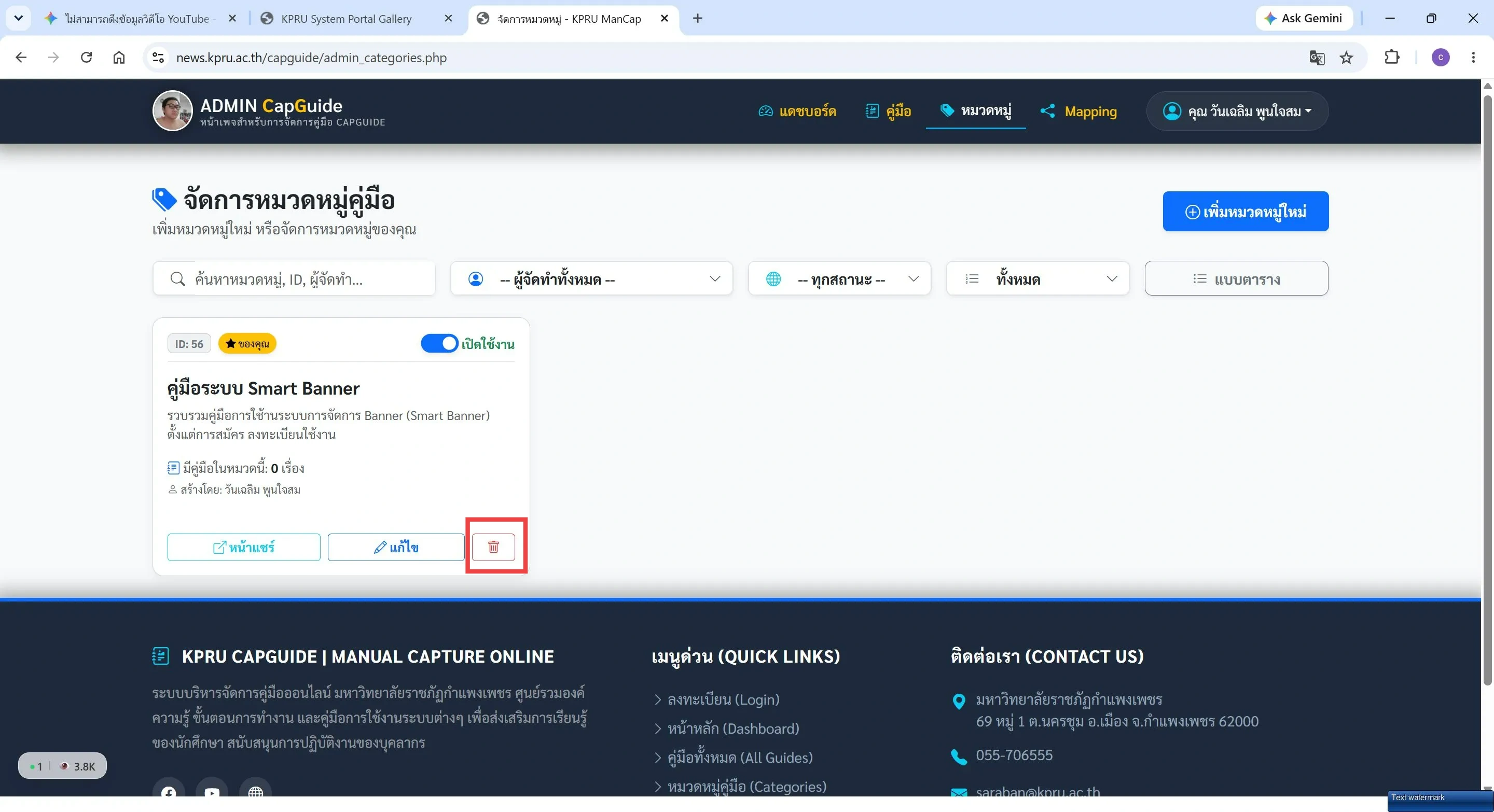
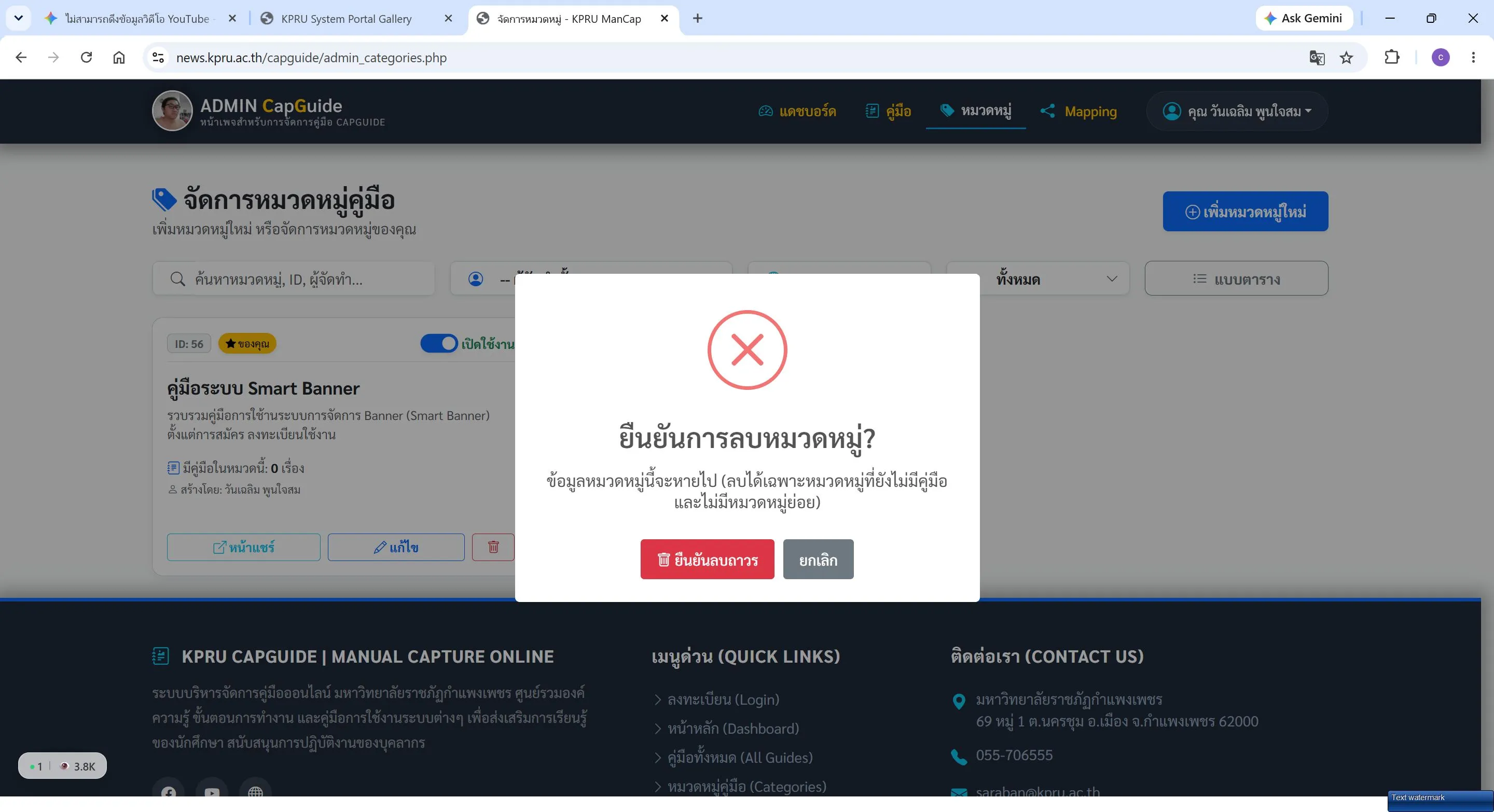
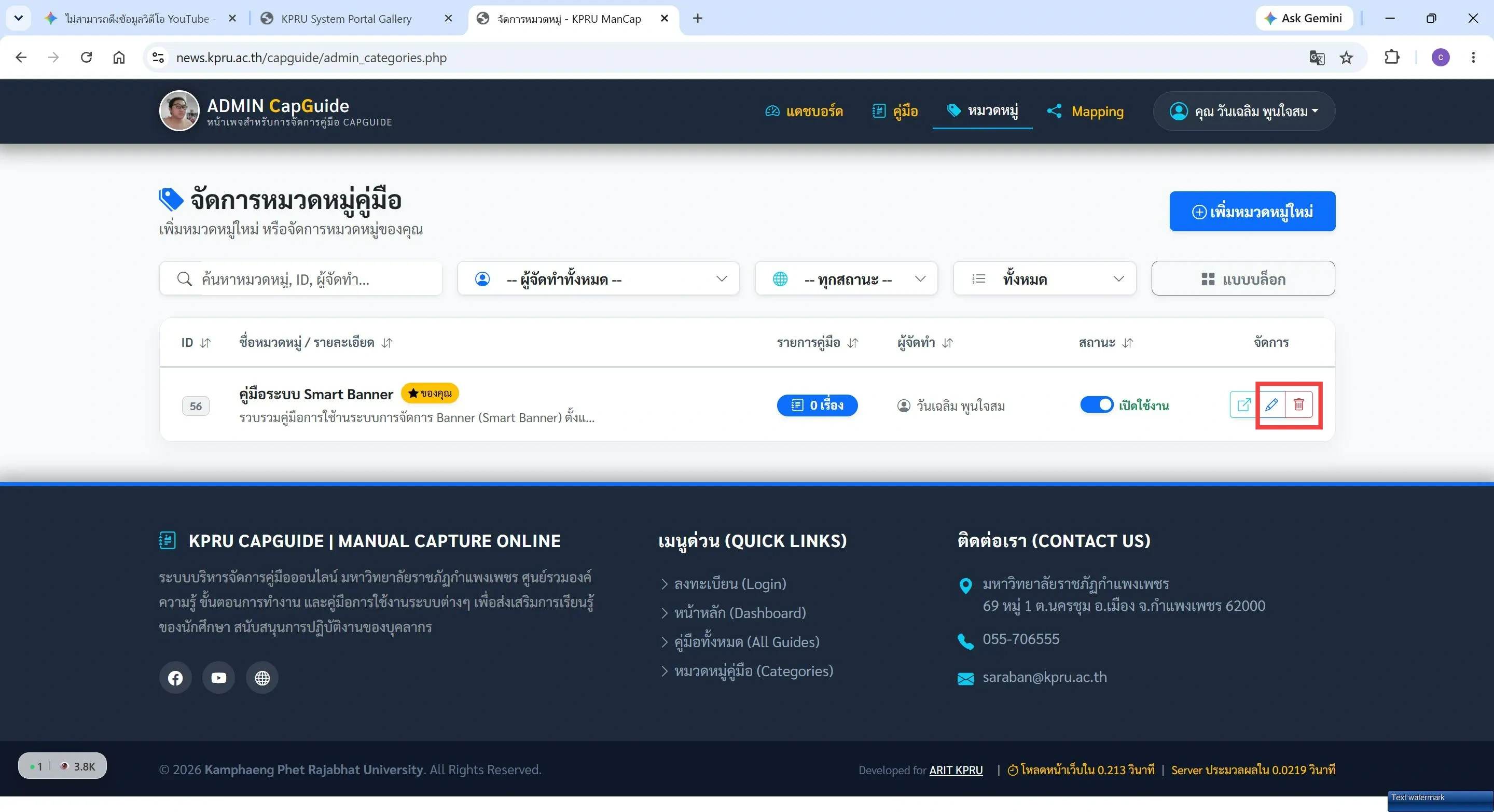
ขั้นตอนนี้เป็นการแก้ไขและลบข้อมูลหมวดหมู่คู่มือในระบบเพื่อปรับปรุงรายละเอียดให้เป็นปัจจุบันหรือลบรายการที่ไม่จำเป็น โดยผู้ดูแลระบบสามารถเข้าดำเนินการได้ผ่านหน้าการจัดการหมวดหมู่ทาง news.kpru.ac.th/capguide/admin_categories.php
(1) คลิกปุ่ม แก้ไข บนการ์ดหมวดหมู่ที่ต้องการ เพื่อเปิดหน้าต่างปรับปรุงข้อมูล
(2) แก้ไขรายละเอียดข้อมูลในกรอกข้อความตามต้องการ จากนั้นคลิกปุ่ม อัปเดตข้อมูล เพื่อบันทึกการเปลี่ยนแปลงเข้าสู่ระบบ
(3) คลิก ไอคอนรูปถังขยะ บนการ์ดหมวดหมู่ที่ต้องการลบ เพื่อเข้าสู่กระบวนการลบรายการ
(4) คลิกปุ่ม ยืนยันลบถาวร ในหน้าต่างแจ้งเตือน เพื่อยืนยันการลบหมวดหมู่ออกจากระบบ
(5) คลิก ไอคอนรูปดินสอ หรือ ไอคอนรูปถังขยะ ในช่องการจัดการกรณีเลือกการแสดงผลแบบตาราง เพื่อแก้ไขหรือลบหมวดหมู่ตามต้องการ
การแชร์คู่มือทั้งหน้าหมวดหมู่
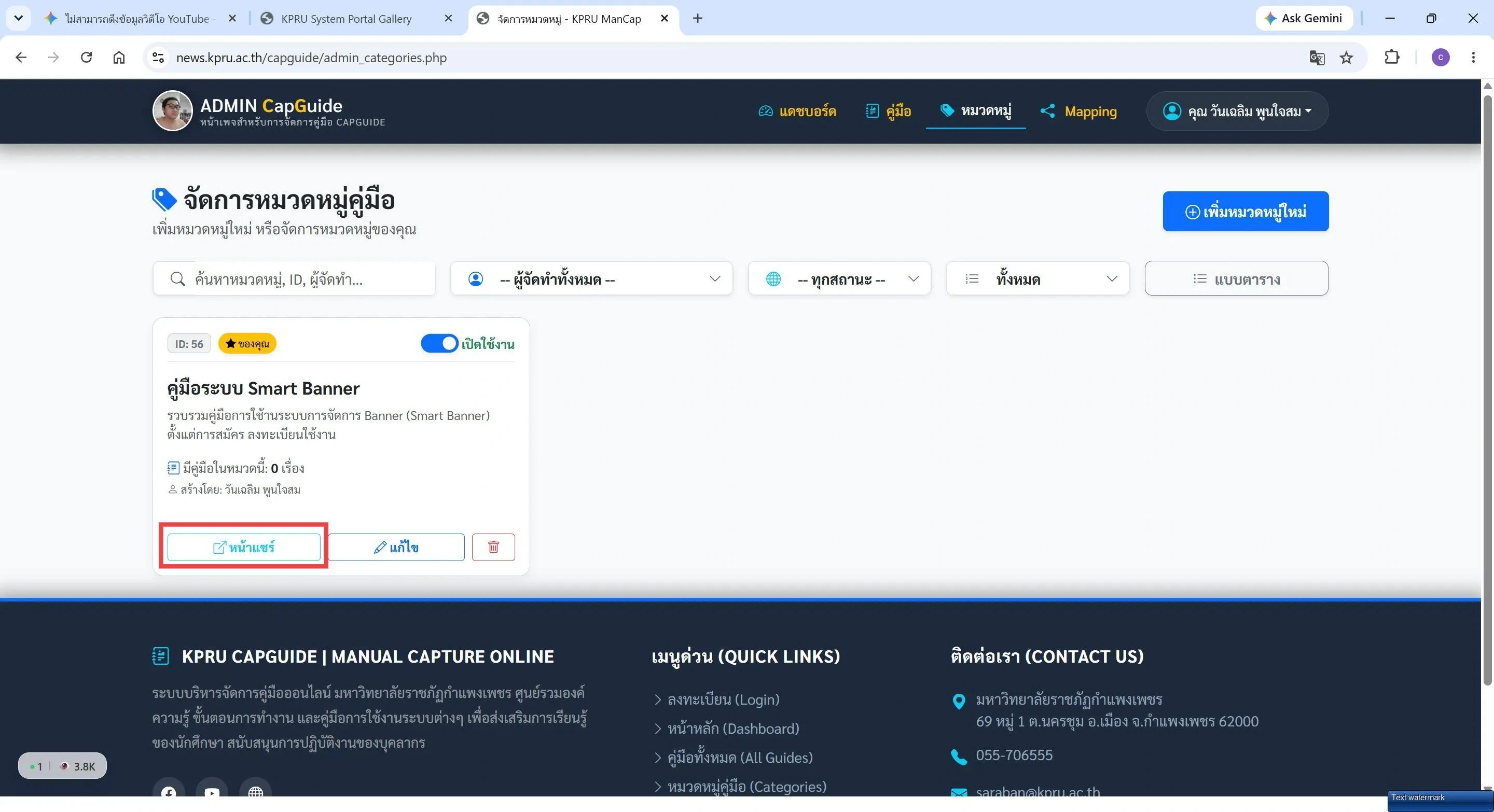
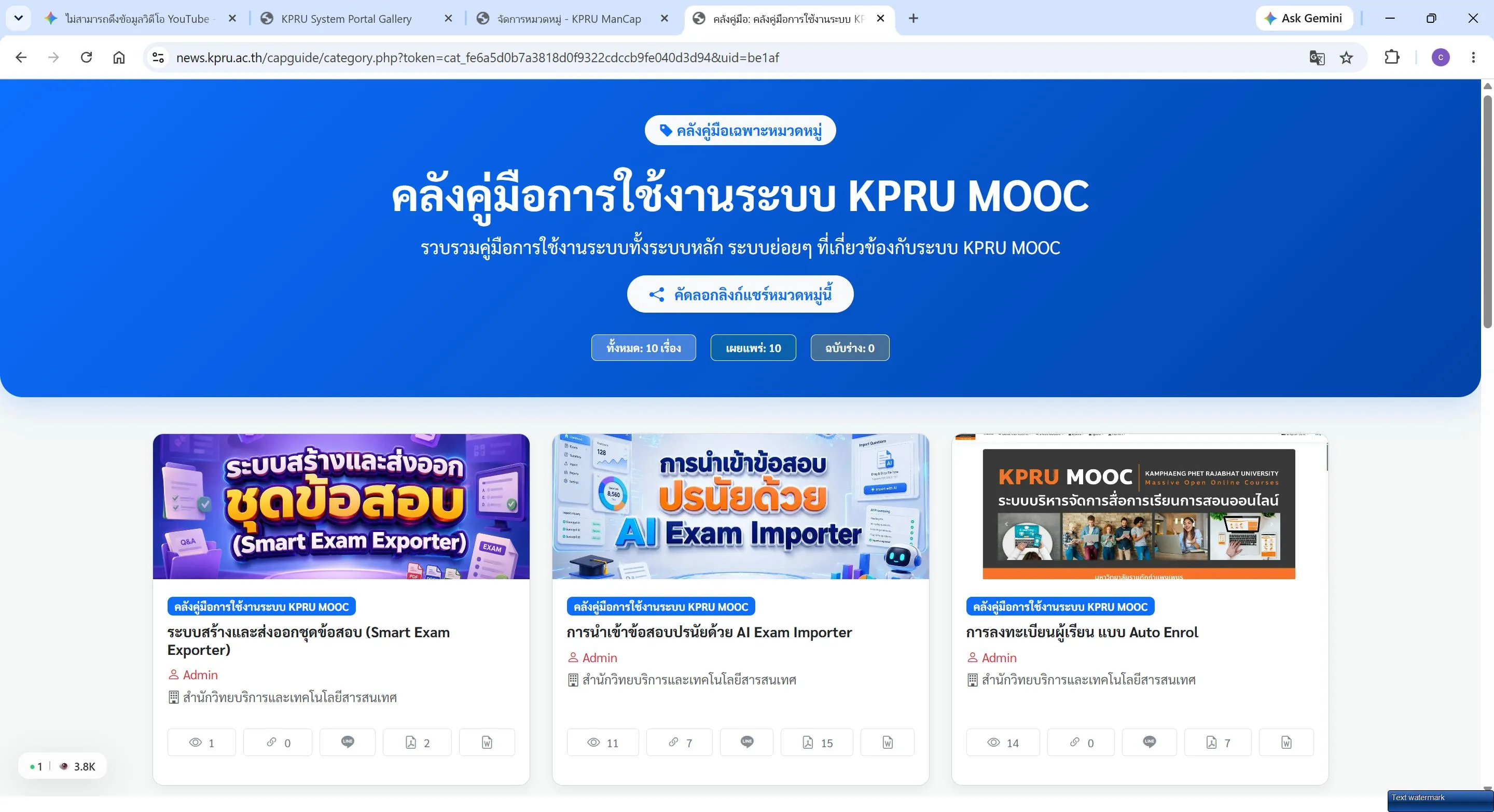
ขั้นตอนนี้เป็นการเข้าชมและนำลิงก์แชร์ของหมวดหมู่คู่มือการใช้งานไปใช้เผยแพร่ เพื่อให้ผู้ใช้งานท่านอื่นสามารถเข้าถึงรายการคู่มือทั้งหมดในหมวดหมู่นั้นได้โดยตรงผ่านระบบจัดการคู่มือ news.kpru.ac.th/capguide/
(1) คลิกปุ่ม หน้าแชร์ บริเวณด้านล่างการ์ดหมวดหมู่ที่ต้องการ เพื่อเปิดไปยังหน้าคลังคู่มือเฉพาะหมวดหมู่ดังกล่าว
(2) คลิกปุ่ม คัดลอกลิงก์แชร์หมวดหมู่ เพื่อคัดลอกลิงก์ URL สำหรับนำไปส่งต่อหรือแชร์ให้ผู้ใช้งานอื่นเข้าถึงคู่มือ
อ้างอิง: news.kpru.ac.th/capguide/
Info สรุปภาพรวม
ขั้นตอนที่ 1
--- สิ้นสุดคู่มือ ---